

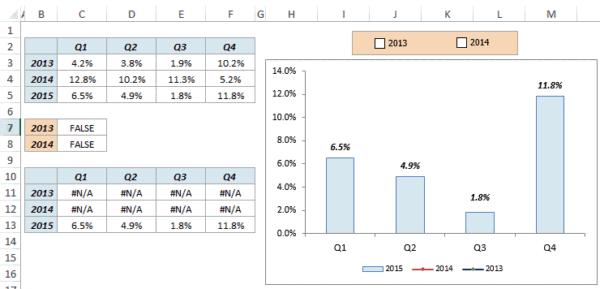
Прапорці в клітинках допоможуть швидко відмічати виконані задачі, фільтрувати записи чи вмикати/вимикати серії на діаграмах. Функція доступна в Microsoft 365 на Windows, Mac і у вебверсії Excel.
Де доступні нові прапорці
За даними Trump Excel, нові вбудовані в клітинку прапорці є лише в Microsoft 365 (Windows, Mac, Excel для вебу). У версіях з безстроковою ліцензією (Excel 2024/2021/2019) доступні тільки старі елементи керування Form control.
Додайте прапорці у вибрані клітинки
- Виділіть діапазон клітинок, де мають бути прапорці, наприклад B2:B11.
- Відкрийте вкладку Вставлення (Insert) → у групі Controls натисніть Checkbox.
Прапорець додається до кожної вибраної клітинки; клацання мишею відмічає або знімає позначку. Можна також копіювати/вставляти або заповнювати маркером заповнення, як звичайний вміст клітинки.
Що зберігається в клітинці з прапорцем
Прапорець — це значення TRUE або FALSE у клітинці. Після вставлення — FALSE, після встановлення позначки — TRUE. Це дозволяє напряму використовувати прапорці у формулах, фільтрах, умовному форматуванні та на діаграмах.
Клавіатура та швидкий доступ
- Щоб перемкнути позначку в обраних клітинках із прапорцями, натисніть Пробіл.
- Щоб швидше вставляти прапорці, клацніть правою кнопкою піктограму Checkbox на стрічці й додайте її до Панелі швидкого доступу (Quick Access Toolbar). Потім використовуйте Alt + номер піктограми на панелі.
Зміна вигляду прапорців
- Виділіть клітинки з прапорцями.
- На вкладці Основне (Home) змініть Колір шрифту (Font Color), Розмір шрифту (Font Size) та Вирівнювання (Alignment) — ці параметри впливають на колір, розмір і положення прапорця в клітинці.
Як видалити прапорці
- Виділіть клітинки з прапорцями.
- Натисніть Delete. Якщо серед них є позначені, перше натискання лише зніме позначку у всіх.
Порахуйте позначені або непозначені прапорці
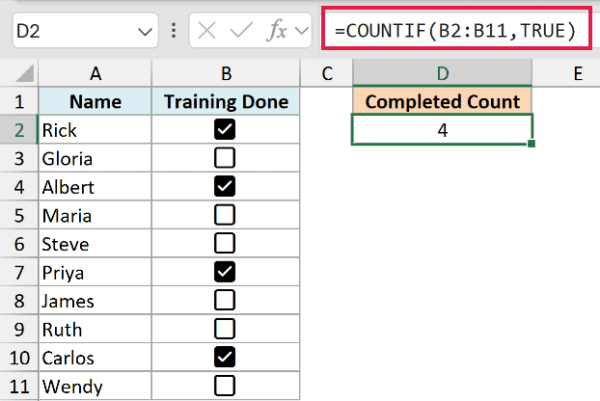
- У клітинці для підсумку введіть формулу для позначених: =COUNTIF(B2:B11,TRUE).
- Для непозначених використайте: =COUNTIF(B2:B11,FALSE).
Обчисліть відсоток виконаних задач
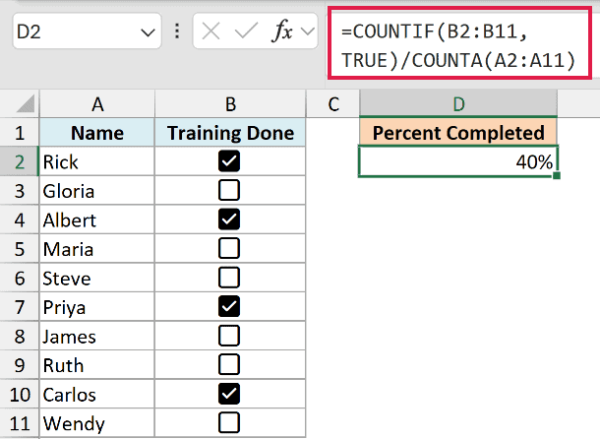
- У клітинці підсумку введіть: =COUNTIF(B2:B11,TRUE)/COUNTA(B2:B11).
- Застосуйте формат відсотка на вкладці Основне (Home).
Відфільтруйте записи за станом прапорця
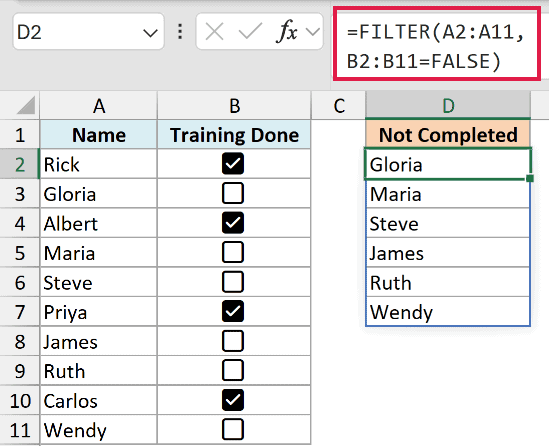
- Щоб вивести лише невиконані імена з A2:A11, введіть: =FILTER(A2:A11,B2:B11=FALSE).
Підсвічуйте рядки за прапорцем (Умовне форматування)
- Виділіть діапазон даних, наприклад A2:B11.
- Вкладка Основне (Home) → Умовне форматування (Conditional Formatting) → Створити правило (New Rule).
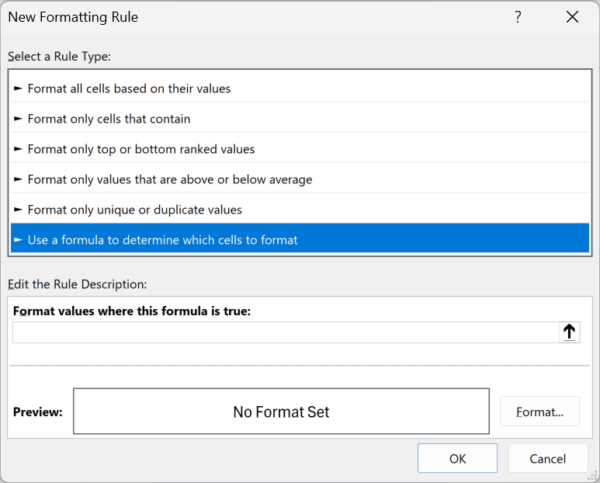
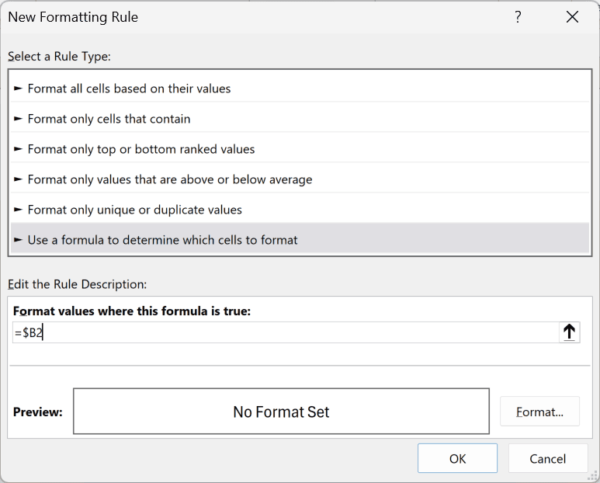
- Виберіть Використовувати формулу для визначення форматованих клітинок (Use a formula to determine which cells to format).
- У полі формули введіть: =$B2=TRUE.
- Натисніть Формат (Format) і задайте, наприклад, зелений залив (вкладка Заливка (Fill)), ОК → ОК.
Керуйте діаграмою за допомогою прапорців
Приклад: є продажі трьох продуктів і по одному прапорцю для кожного — серія з’являється на лінійній діаграмі лише тоді, коли прапорець увімкнено.
- Створіть таблицю з даними продажів і стовпцем із прапорцями для продуктів.
- Поряд створіть допоміжну таблицю. Для кожної серії введіть у перший рядок формулу, що повертає значення лише коли прапорець увімкнено, і скопіюйте вниз: =IF($B2,C2,NA()).
- Виділіть допоміжну таблицю й перейдіть до Вставлення (Insert) → у групі Charts виберіть Line (лінійна діаграма).
- Клацайте прапорці, щоб вмикати/вимикати серії на діаграмі в реальному часі.
Поради та обмеження
- Нові прапорці працюють лише в Microsoft 365 (Windows, Mac, веб). Якщо не бачите опції на вкладці Insert, ймовірно, у вас версія без підписки або оновлення ще не надійшло.
- Гарячої клавіші для вставлення прапорця поки немає; перемикання — пробіл.
- Прапорці — це TRUE/FALSE. Це зручно для формул, фільтрації та умовного форматування.
- Під час видалення перше натискання Delete знімає позначки у вибраному діапазоні.
Фото: Trump Excel