
Інструкція допоможе відправляти у Outlook великі відео, презентації й інші «важкі» файли, що не проходять як звичайні вкладення. Підходить для класичної версії Outlook 365–2016, нового Outlook і Outlook on the web. За даними Ablebits, у різних версіях Outlook ліміт вкладення становить приблизно від 20 до 150 МБ, тож варто використовувати посилання на хмару.
Що варто знати про ліміти та OneDrive
- OneDrive і SharePoint підтримують окремі файли до 250 ГБ (для особистих і бізнес-акаунтів; діють ваші обмеження сховища й політики організації).
- Outlook.com має ліміт 2 ГБ для кожного окремого файлу OneDrive, доданого з Outlook.
- Посилання OneDrive веде на актуальну версію файлу: якщо оновите документ після відправлення листа, одержувачі побачать зміни.
- Перед відправленням перевірте дозволи на спільний доступ, щоб одержувачі могли відкрити файл.
Класичний Outlook 365–2016: додати файл із OneDrive як посилання
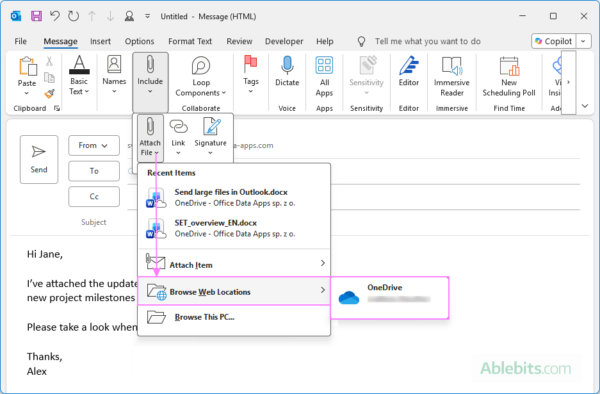
- Відкрийте новий лист і на стрічці оберіть Message → Attach File → Browse Web Locations → OneDrive.
- Знайдіть і виберіть великий файл у OneDrive.
- У підказці натисніть Share link, щоб вставити посилання в тіло листа.
Класичний Outlook 365–2016: перетворити локальне вкладення на посилання OneDrive
- Додайте локальний файл: Message → Attach File → Browse This PC і виберіть потрібний файл.
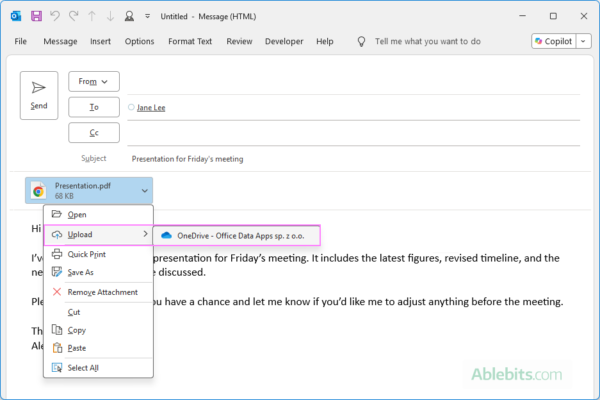
- У листі натисніть стрілку біля вкладення та виберіть Upload → OneDrive.
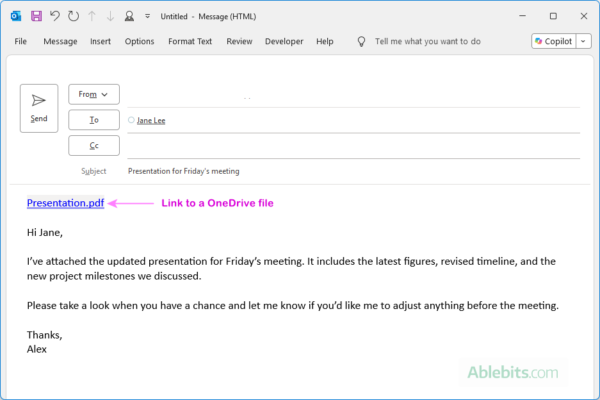
- Дочекайтеся завантаження: звичайне вкладення заміниться хмарним посиланням.
Новий Outlook і Outlook on the web: вставити посилання з OneDrive
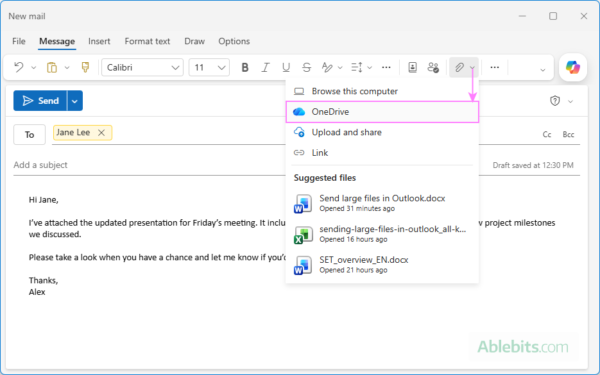
- У вікні створення листа натисніть Attach File → OneDrive.
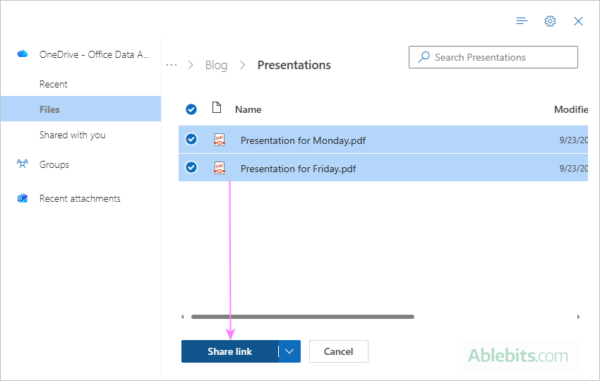
- Позначте один або кілька файлів, які хочете надіслати.
- Натисніть Share link, щоб додати посилання в повідомлення.
Новий Outlook і Outlook on the web: завантажити локальний файл у OneDrive з листа
- Натисніть Attach File → Browse this computer та виберіть локальний файл.
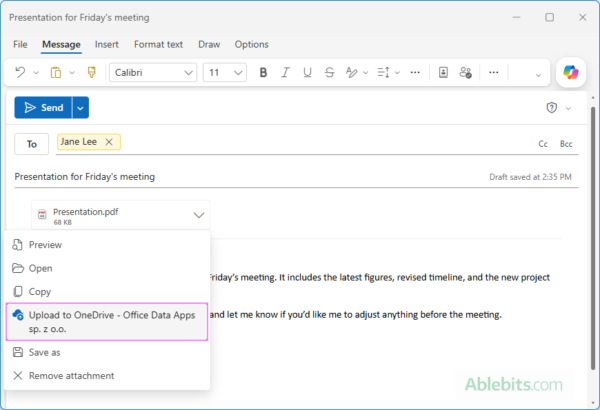
- Біля вкладення натисніть стрілку та оберіть Upload to OneDrive.
- Після завантаження у листі заміниться вкладення на посилання OneDrive.
- Клацніть за посиланням файлу в листі, щоб відкрити параметри та переглянути поточні дозволи доступу.
- За потреби змініть доступ безпосередньо з листа: залежно від конфігурації Microsoft 365 можна обмежити доступ людьми у вашій організації, тільки одержувачами цього листа або тими, хто вже має доступ; також можна дозволити редагування, лише перегляд або завантаження.
Альтернатива: посилання з інших хмарних сервісів
Якщо не користуєтесь OneDrive або надсилаєте зовнішнім адресатам, підійдуть Google Drive, Dropbox, iCloud чи WeTransfer.
- Завантажте великий файл у вибране хмарне сховище.
- Згенеруйте посилання для спільного доступу.
- Перевірте дозволи (перегляд/редагування/доступ за посиланням) і вставте лінк у текст листа в Outlook.
Зменшити розмір вкладення перед відправленням
- Створіть ZIP-архів із файлу або папки, щоб зменшити розмір перед додаванням у лист.
Оптимізувати великі зображення
- Зменште розмір важких зображень перед відправленням, щоб не впертися у ліміт вкладень.
Поради й обмеження
- Якщо лист «важкий», замініть вкладення на посилання — це зменшує розмір повідомлення і полегшує доставку.
- Ваше доступне місце у OneDrive та політики організації можуть обмежувати розмір і спільний доступ до файлів.
- Для Outlook.com діє окремий ліміт 2 ГБ на файл OneDrive, приєднаний із Outlook.
- Перед відправленням завжди перевіряйте дозволи на файл, щоб одержувачі змогли його відкрити.
Фото: Ablebits Blog
Джерела
- Advertisement -