

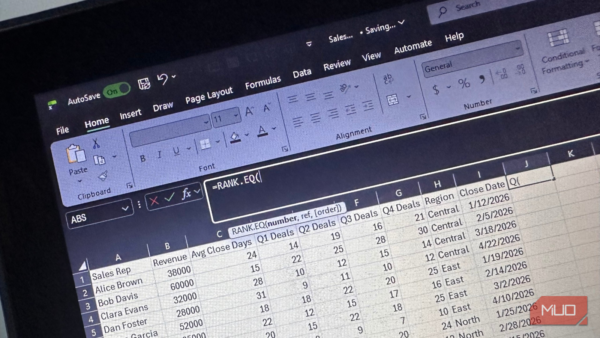
Ця інструкція допоможе ранжувати значення в Excel без зміни порядку рядків — корисно, коли журнал має лишатися хронологічним, список — алфавітним, а співробітники — згрупованими за регіонами. Працює у настільному Excel.
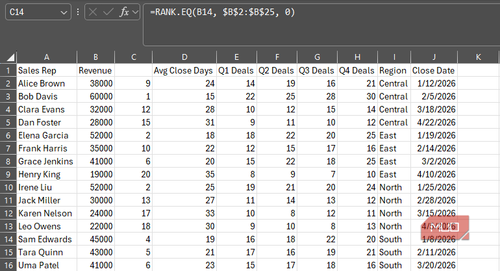
Додайте стовпець з рангом за допомогою RANK.EQ
- Створіть поруч зі значеннями новий стовпець «Ранг».
- Клацніть клітинку для першого рангу (наприклад, C2).
- Введіть формулу: =RANK.EQ(B2, $B$2:$B$25, 0).
- Натисніть Enter, щоб отримати ранг для B2 відносно діапазону $B$2:$B$25.
- Протягніть маркер заповнення вниз, щоб застосувати формулу до всього стовпця.
Пояснення: number — це значення для ранжування, ref — діапазон порівняння, [order] визначає напрям (0 або пропущено — більше значення має вищий ранг; ненульове, напр. 1 — менші значення вищі). Знакова прив’язка $ фіксує діапазон під час копіювання формули.
Розв’яжіть «нічиї»: унікальні місця через COUNTIFS
- У клітинці рангу (наприклад, C2) замініть формулу на: =RANK.EQ(B2, $B$2:$B$25, 0) + COUNTIFS($B$2:B2, B2) — 1.
- Натисніть Enter і протягніть формулу вниз по стовпцю.
Як це працює: розширюваний діапазон $B$2:B2 рахує повтори зверху вниз. Перша поява дубля зберігає свій ранг, друга отримує +1, третя — +2 тощо, тож усі місця стають унікальними без переміщення рядків.
Тонше розрізнення однакових балів: другий показник
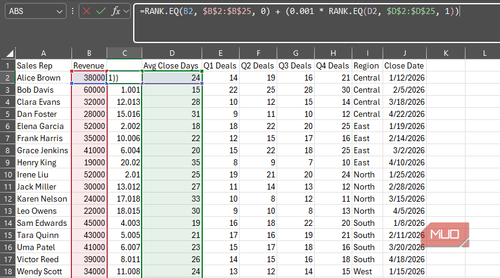
- Якщо маєте другий критерій (наприклад, середні дні до закриття угоди в стовпці D), введіть: =RANK.EQ(B2, $B$2:$B$25, 0) + (0.001 * RANK.EQ(D2, $D$2:$D$25, 1)).
- Натисніть Enter і скопіюйте формулу вниз.
Пояснення: основний ранг за B — у спадному порядку. Доданок — це ранг за D у зростанні (1 означає, що менше — краще). Множник 0.001 робить другорядний внесок малим, аби він не перекрив основний на масиві такого розміру; дробова частина розділяє учасників із однаковими основними балами.
Ігноруйте пропуски й непридатні записи
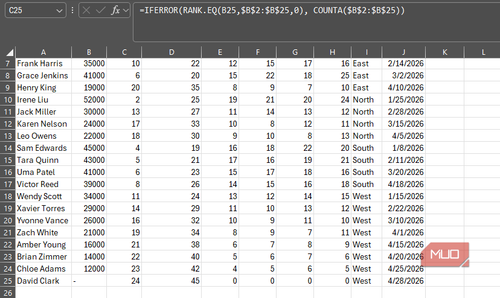
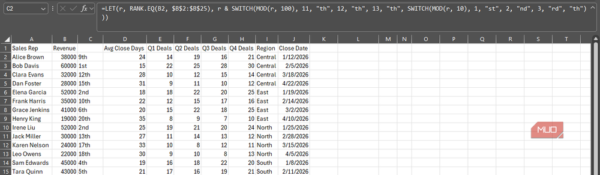
- Щоб відловити помилки ранжування (порожньо, текст тощо), у клітинці рангу використайте: =IFERROR(RANK.EQ(B2,$B$2:$B$25,0), COUNTA($B$2:$B$25)).
- Підтвердіть Enter і протягніть вниз.
Числові значення отримають свої звичні ранги, а проблемні клітинки повернуть запасний номер, що дорівнює кількості непорожніх клітин у діапазоні — такий підхід утримує «сміття» поза осмисленою частиною рейтингу.
Поради та типові ситуації
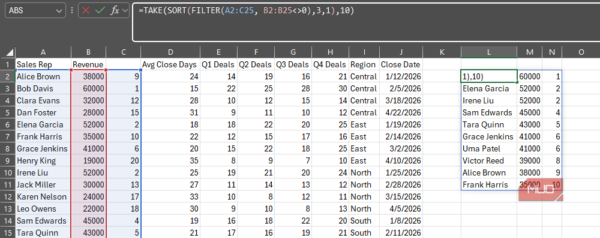
- Класична RANK.EQ залишає «дірку» після нічиї: якщо двоє на другому місці, наступний отримає ранг 4. Якщо це незручно, можна використати RANK.AVG — вона присвоїть обом середній ранг (наприклад, по 2.5).
- У старих книгах можете зустріти RANK — вона працює схоже до RANK.EQ, включно з обробкою нічиїх, але це суміснісна функція; для нових аркушів краще використовувати RANK.EQ.
- Щоб не зрушувати групування або хронологію, завжди додавайте окремий стовпець «Ранг» замість сортування вихідних даних.
Підказка до Copilot (за бажанням)
Спробуйте звернутися до Copilot в Excel українською, щоб швидше скласти формулу: «Створи формулу, яка проставить ранги за діапазоном B2:B25 у спадному порядку, а однакові значення розрізнить за порядком зверху вниз».
Фото: MakeUseOf: Productivity