Windows 10 19H1 (версія 1903) всі зміни та нові функції
Windows 10 19H1 (версія 1903) очікується в квітні цього (2019) року і є першим системним оновленням цього року. Що зміниться — читайте в статті.

Незважаючи на те, що буквально днями Microsoft викотила жовтневе оновлення Windows 10 (версія 1809) через службу автоматичного оновлення, і далеко не всі користувачі встигли його встановити, у швидкому кільці програми Windows Insider проходять тести нового функціоналу першого великого оновлення цього року — Windows 10 19H1 (версія 1903).
Про деякі нові функції ми вже розповідали, наприклад, неоднозначна функція Reserved Storage, яку, можливо, ви захочете повністю відключити. У цьому матеріалі поговоримо про всі нововведення версії 1903 Windows 10, яку планують випустити в квітні цього року (принаймні, дуже на це сподіваємось).
Вступ
Windows 10 версія 1903 (також відома під кодовою назвою «19H1») стане сьомим глобальним оновленням з новими функціями та покращеннями, яке Microsoft планує випустити впродовж березня або квітня 2019 року.
Цього року заплановано всього два оновлення. Хоча фінальна версія ще далека від релізу, варто подякувати програмі попередньої оцінки Windows, яка дає змогу побачити деякі майбутні зміни квітневого апдейту (можливо, його назвуть за аналогією зі старими зразками: «оновлення Windows 10 за квітень 2019 р.»).
У цій статті розглянуті нові можливості системи та її покращення, заплановані для версії 1903, у хронологічному порядку за їхньою появою в тестовій збірці.
Оскільки змін досить багато, матеріал розбитий на логічні розділи.
Зміни елементів робочого столу
Для користувачів підготували провідник по всіх змінах, які торкнулися останніх збірок Windows 10 Insider Preview.
Починаючи з версії 1903, на задній фон вікна авторизації в Windows 10 буде додано акриловий ефект як частину Fluent-дизайну. «Напівпрозора текстура цієї перехідної поверхні допомагає зосередитися на авторизації, піднімаючи діючі елементи керування на вищий рівень візуальної ієрархії», — пояснює Microsoft.
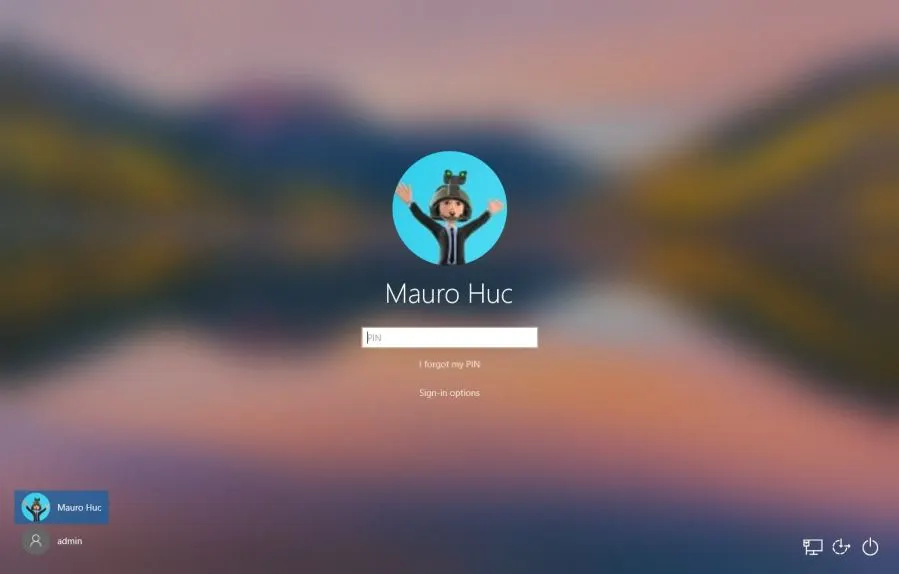
Якщо акриловий ефект у вікні входу вам не до вподоби, його можна легко вимкнути, перейшовши: Редактор групової політики (gpedit.msc) > Адміністративні шаблони > Система > Вхід (авторизація) > «Нічого не показувати на задньому фоні».
Меню «Пуск»
У меню важко знайти кардинальні зміни. Проте тепер, клацаючи правою кнопкою миші по групі або папці, можна їх відкріпити.
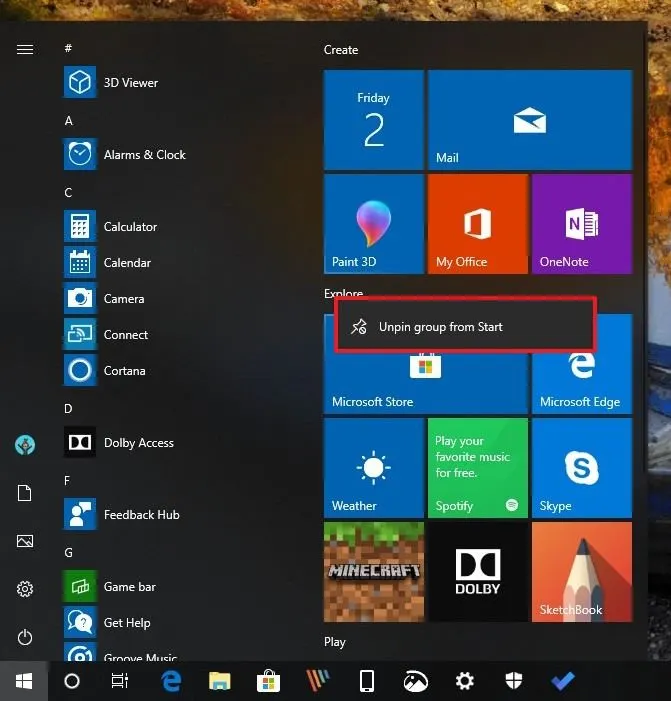
Наведення курсора на панель навігації в меню «Пуск» призводить до її автоматичного розгортання через короткий проміжок часу. Окрім цього, натиснувши на кнопку живлення, можна помітити нові іконки для переходу у сплячий режим, вимкнення та перезавантаження.
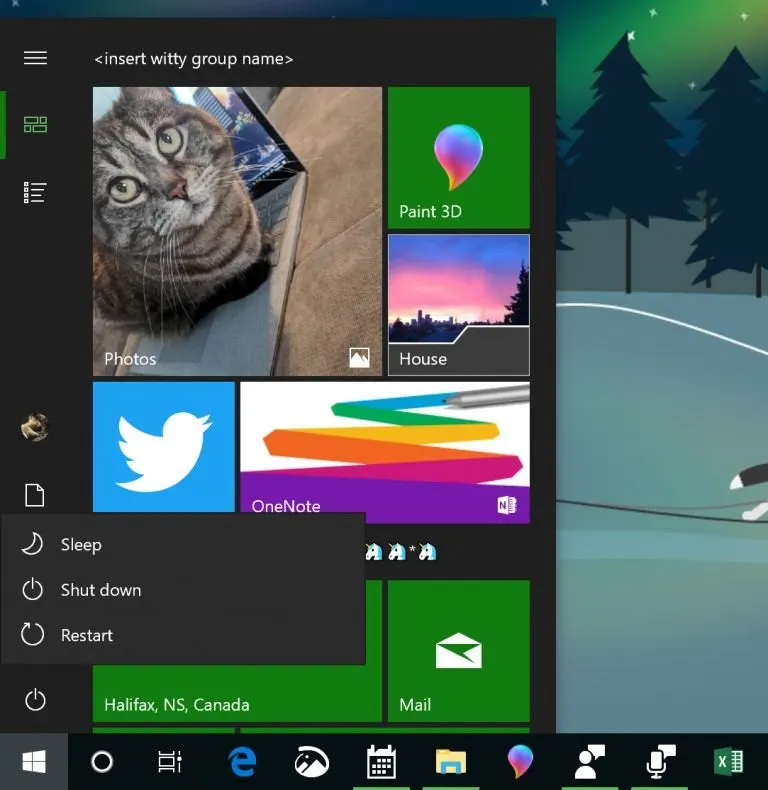
При натисканні на меню акаунта видно іконки для зміни параметрів облікового запису, блокування та виходу. До того ж меню дебютує з оновленим дизайном, який встановлюється за замовчуванням для нових акаунтів і при встановленні ОС. За словами компанії, макет меню спрощено до одноколонкового дизайну з меншими ярликами верхнього рівня.
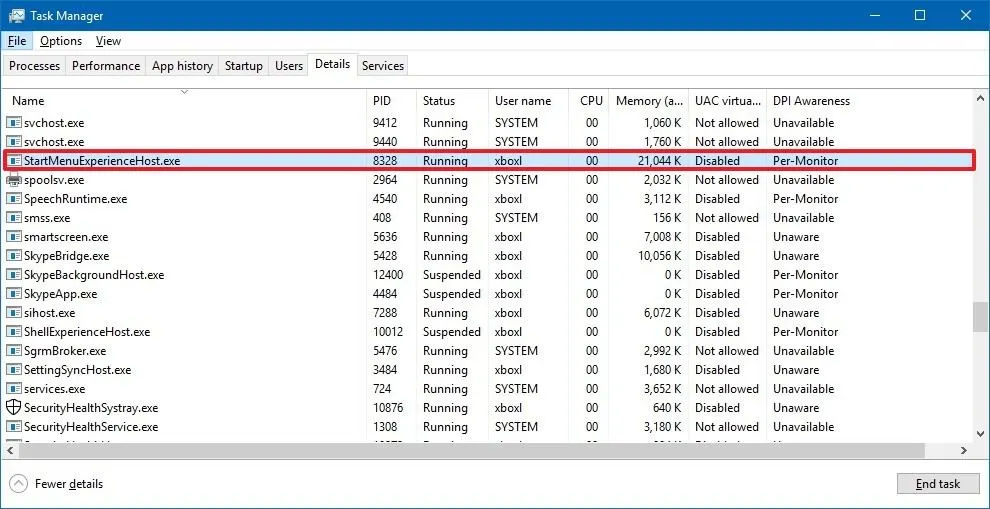
Тепер у меню «Пуск» з’явиться окремий процес: StartMenuExperienceHost.exe для спрощення відладки та ізоляції меню від інших потенційних проблем, що впливають на інші процеси.
Пошук і Cortana
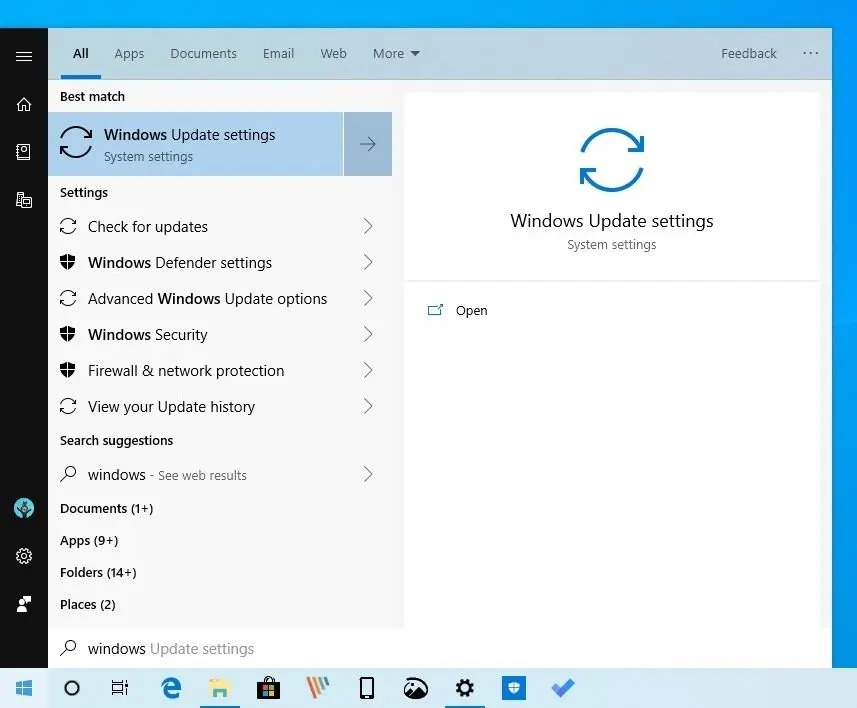
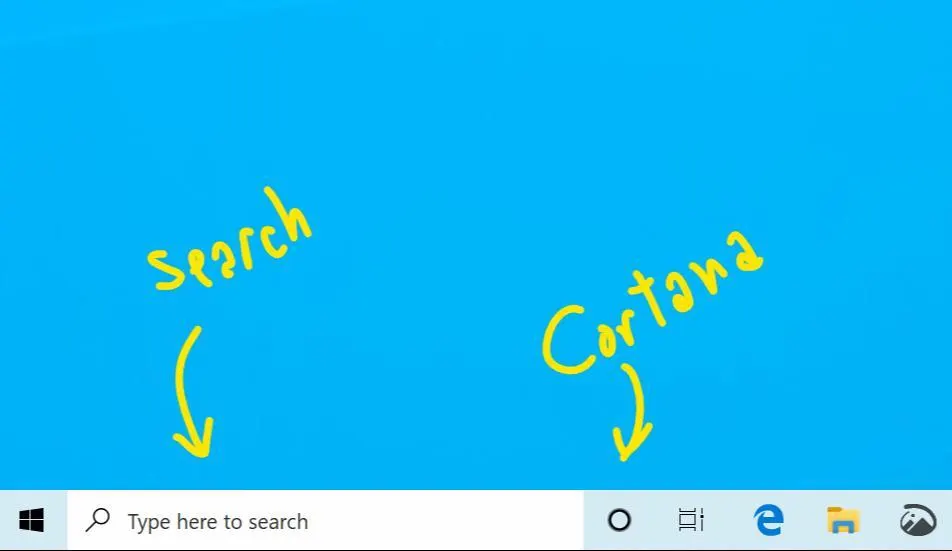
Починаючи з оновлення Windows 10 за квітень 2019 р., Microsoft розділить голосового помічника Cortana і пошук на два окремі елементи на панелі задач. У результаті, розпочавши пошук, ви побачите оновлену цільову сторінку з кращими інтервалами для відображення недавніх дій і підтримкою світлої теми з невеликим акриловим ефектом для всіх параметрів фільтрації пошуку.
Натискаючи на ярлик «Cortana», система тепер одразу відкриває доступ до голосового помічника.
У додаток, у параметрах з’являться окремі сторінки для кожного з цих елементів — для керування Cortana та налаштування пошуку.
Панель задач
У панелі задач, а точніше в області повідомлень, Windows 10 додасть нову іконку «Відключено», коли пристрій не підключений до Інтернету. Цей значок з’являтиметься, якщо не виявлено з’єднання через Wi-Fi, Ethernet або мобільний зв’язок.
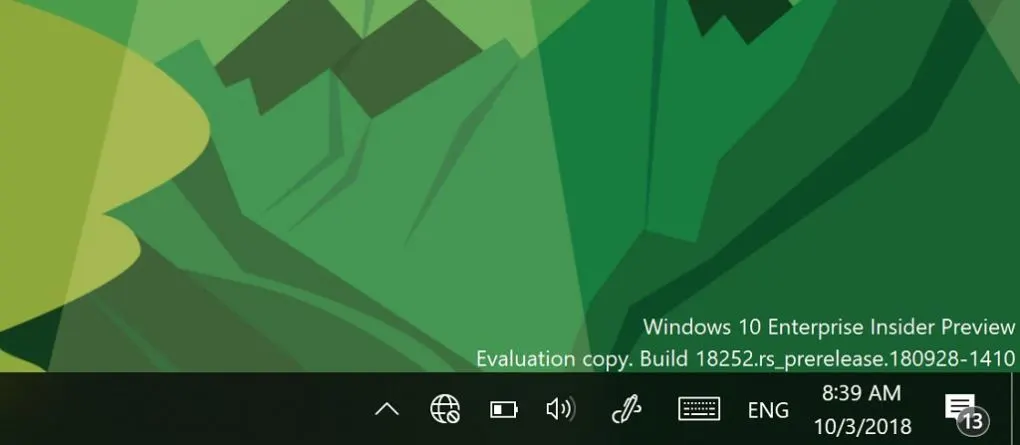
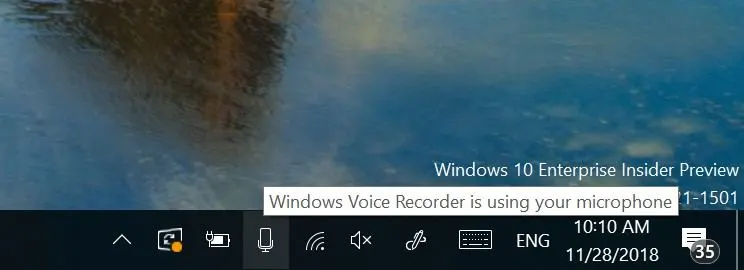
У системному треї з’явився новий значок мікрофона, який інформує про використання мікрофона; при наведенні курсора можна дізнатися, який застосунок зараз звертається до пристрою. Якщо кілька програм використовують мікрофон одночасно, тепер видно їхню кількість. Двоклік по значку відкриває сторінку налаштувань мікрофона.
Крім того, оновлено іконку Центру оновлень Windows в області повідомлень (і в меню «Пуск» на кнопці вимкнення ПК) з оранжевим індикатором, який попереджає про очікувану перезавантаження.
Центр подій (сповіщень)
З оновленням у Центр подій додається новий повзунок, за допомогою якого можна регулювати яскравість екрану. З’явиться можливість змінювати розташування кнопок і додавати їх без потреби переходу в вікно налаштувань.
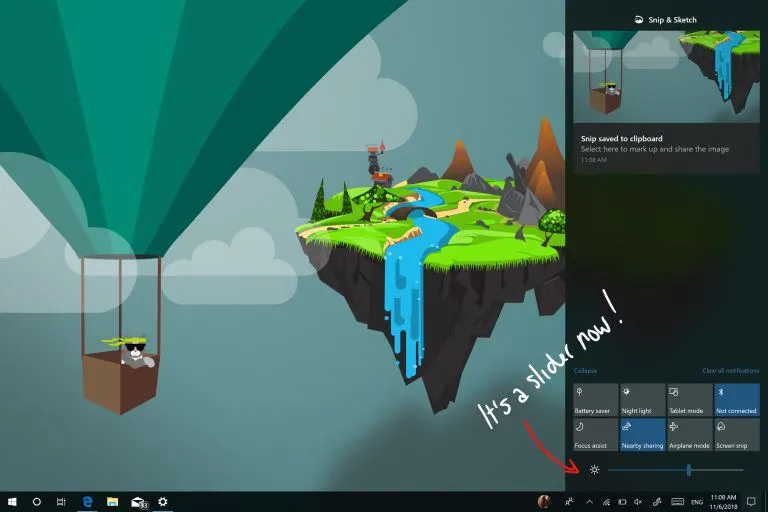
Якщо потрібно додати або видалити кнопки, клацніть правою кнопкою миші «Редагувати», а потім «Відкріпити» або «Додати».
Окрім цього, у Центрі подій тепер додано тінь, яка відповідає тіням інших відкритих вікон уздовж їхніх меж.
Провідник
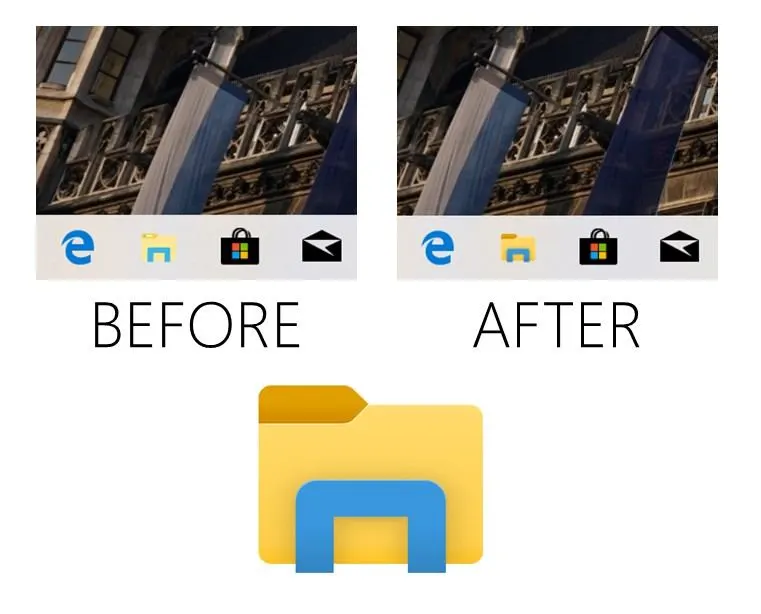
Іконка Провідника отримає новий дизайн, схожий на той, який Microsoft використовує для іконок програм Office.
Тепер можна побачити новий формат дат за замовчуванням, який називають дружніми датами — через відображення дат у розмовному вигляді. Наприклад, «5 годин тому» замість «24/12/2018, 13:15».
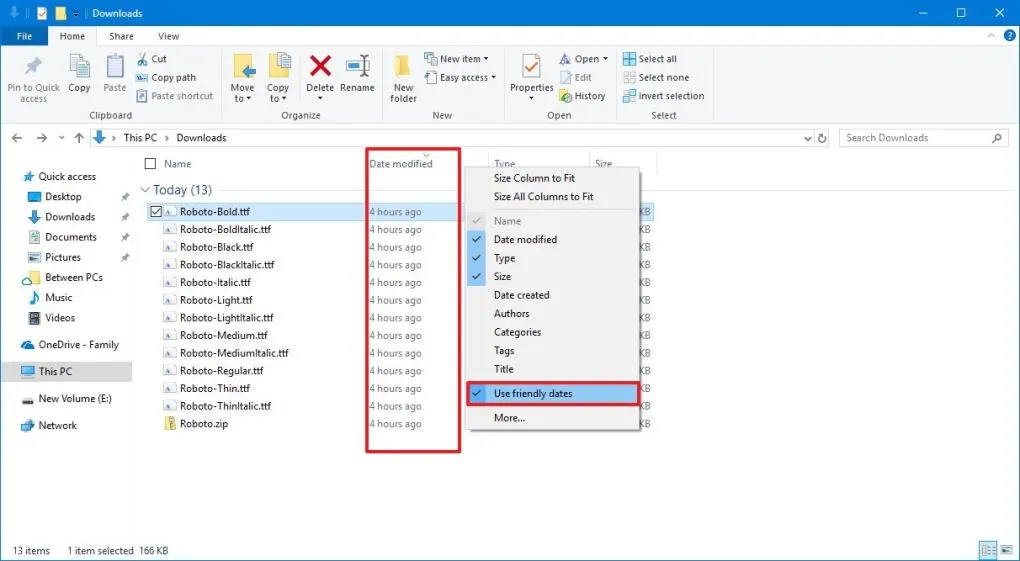
Новий формат спрощує стовпець відображення дати останньої зміни і забезпечує узгодженість відображення матеріалів в операційній системі, програмах і в інтернеті загалом.
У папці «Завантаження» тепер відображаються останні завантажені файли, щоб допомогти користувачам швидше знайти контент, оскільки більшість людей не вказують нове ім’я чи шлях для файлу, завантаженого з інтернету, і потім гублять його в папці.
Буфер обміну
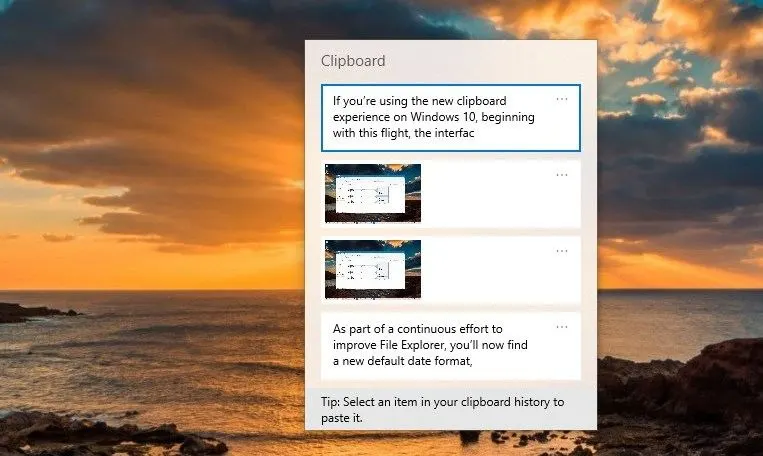
Використовуючи нові елементи буфера обміну в цьому оновленні Windows 10, його інтерфейс отримує оптимізацію дизайну текстових фрагментів, що зменшує кожен запис для перегляду більшої кількості інформації.
Світла тема
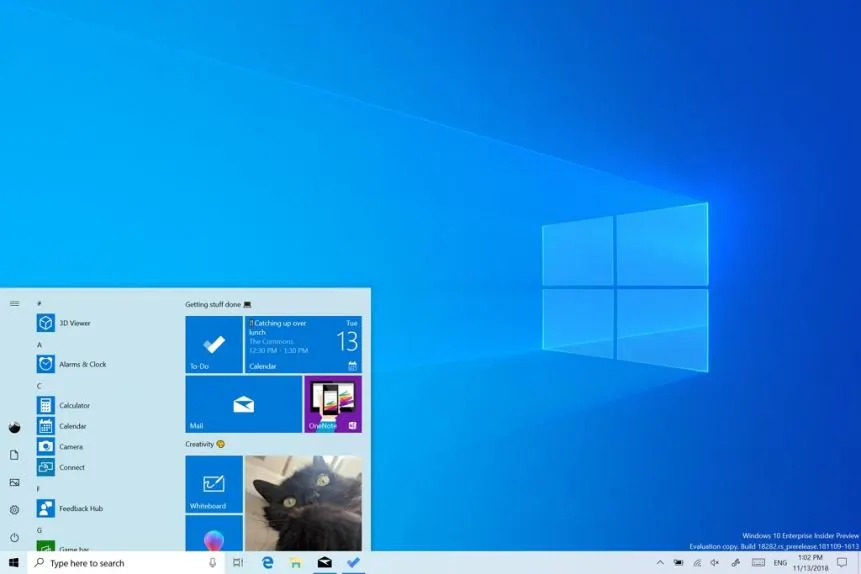
Починаючи з Windows 10 версії 1903, у системі з’явиться світла тема, яка робить світлішими меню «Пуск», Центр подій, панель задач, сенсорну клавіатуру та інші елементи, які раніше не мали світлої кольорової моделі при перемиканні з темної на світлу вбудовану тему.
Нова колірна модель доступна в Параметри > Персоналізація > Кольори, далі виберіть «Світла» в розкривному меню «Вибір кольору».
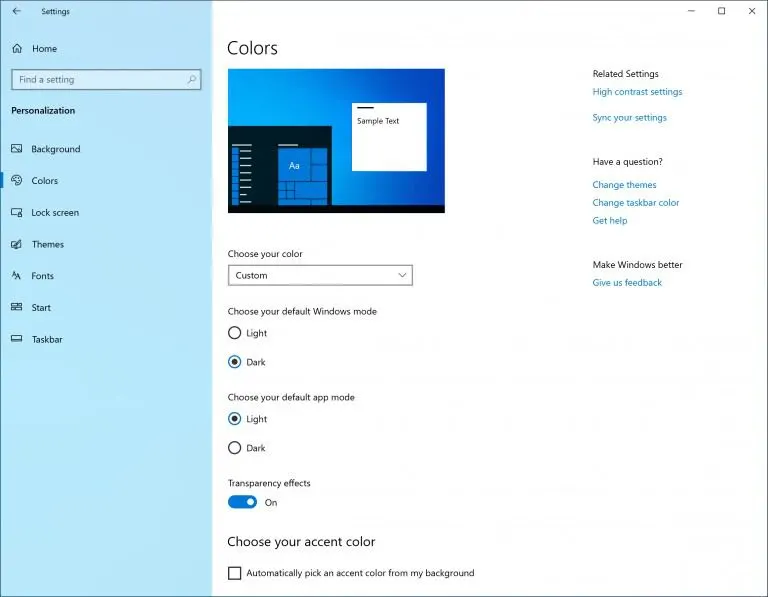
При використанні розкривного меню можна вибрати користувацькі налаштування, які дозволять використовувати світлу тему без інших змін.
Крім того, додані нові стандартні шпалери для робочого столу, які можна застосувати через Параметри > Персоналізація > Тема, вибравши тему Windows Light.
Друк
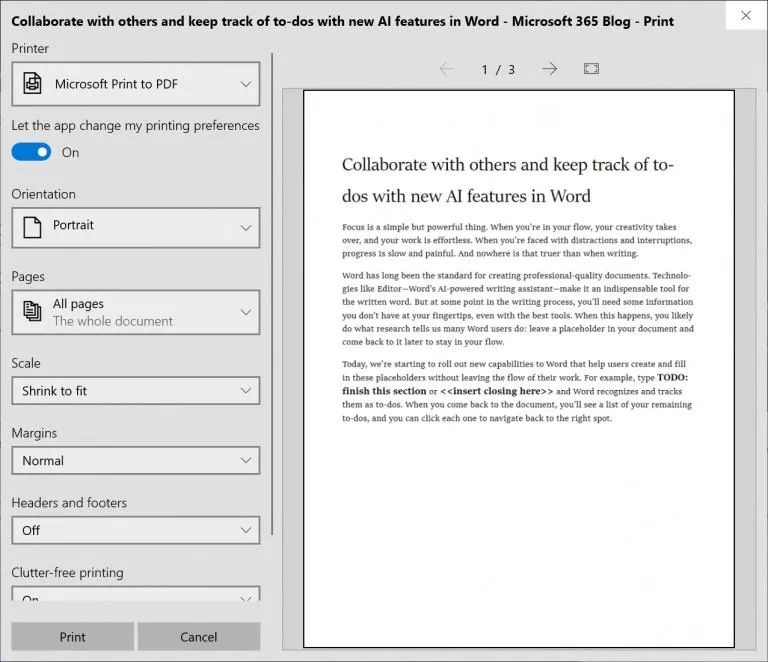
Частиною оновлення стало застосування світлого режиму в параметрах друку. Тепер там з’явилися іконки, а в розкривних меню є рядок з описом.
Також назва принтера тепер переноситиметься на новий рядок замість обрізання.
Ігрова панель
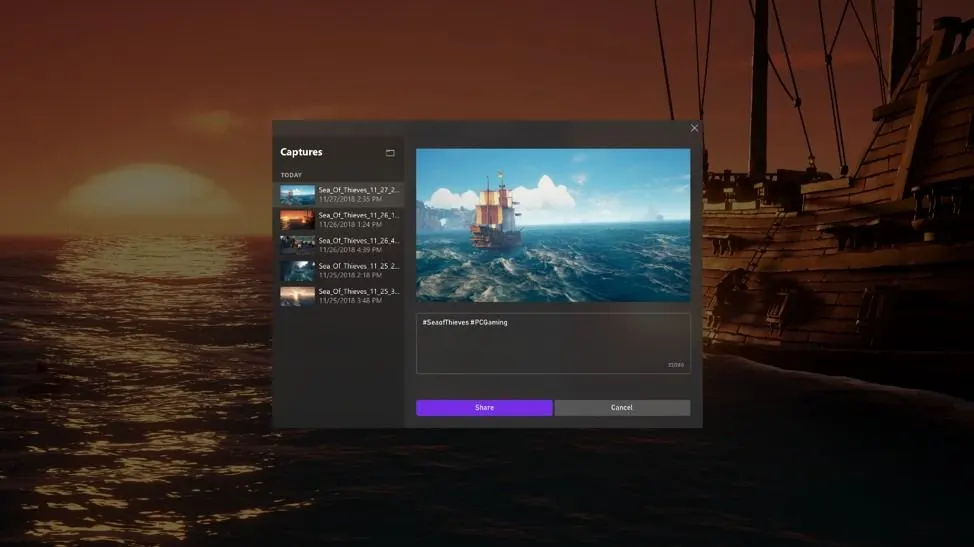
У Windows 10 версії 1903 ігрова панель отримає нову галерею перегляду скриншотів і відео без необхідності виходити з гри. Тепер також можна ділитися матеріалами безпосередньо в Twitter.
Авторизація
При використанні пов’язаного акаунта Microsoft і номера телефону, з’являється можливість авторизуватися за допомогою SMS без потреби введення пароля для подальшого налаштування акаунта.
Увійшовши в акаунт Windows 10, можна встановити Windows Hello Face, Fingerprint або PIN‑код як основний метод входу в систему. Коли потрібно змінити PIN, елементи відновлення з оновленням версії зміняться на схожі з інтернет‑сервісами Microsoft.
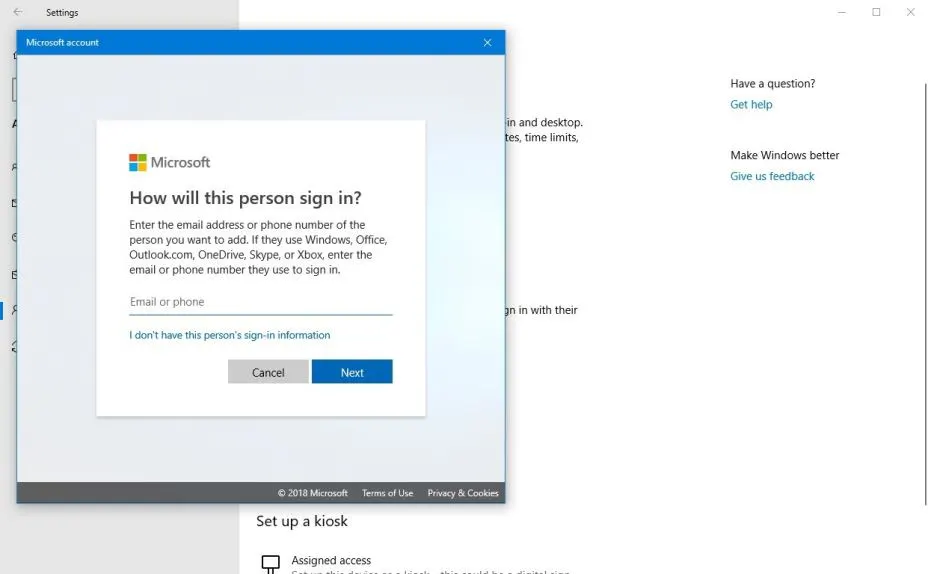
Нові зміни доступні для будь‑якого потрібного введення логіна й пароля в межах операційної системи, зокрема при створенні нового акаунта.
Зміни в Параметрах системи
В оновленні, запланованому на квітень, «Параметри» також отримають низку покращень. Наприклад, нові можливості допомоги користувачам у завершенні встановлення Windows і швидкий доступ до найчастіше використовуваних налаштувань.
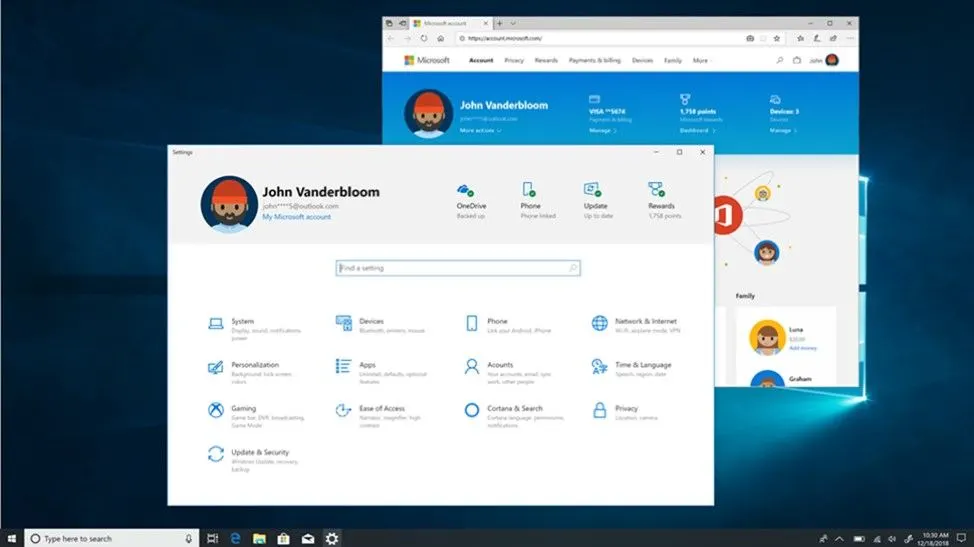
Надихнувшись домашньою сторінкою облікового запису Microsoft, основна сторінка Параметрів тепер має заголовок, який дозволяє авторизуватися з акаунтом Microsoft і керувати ним. Це також дає змогу легко переглянути системні повідомлення, наприклад коли доступні оновлення.
Параметри живлення та сну
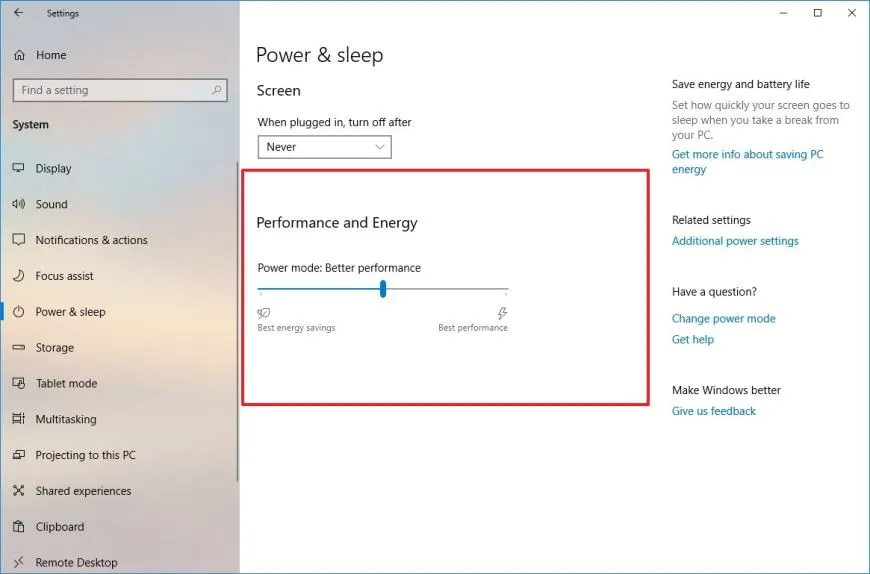
На сторінці параметрів живлення та сну можна знайти повзунок, що дозволяє змінювати системні параметри живлення (та сама функція, яка була доступна з випадаючого меню на панелі задач).
Параметри звуку
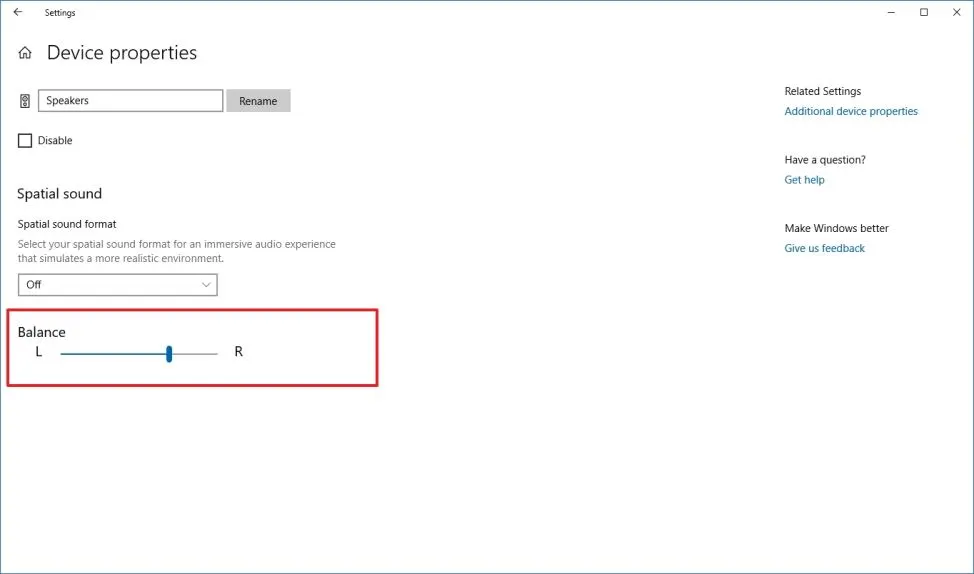
На сторінці властивостей пристрою, у розділі параметрів звуку, для динаміків можна виставити баланс просторового звуку.
Фокус уваги
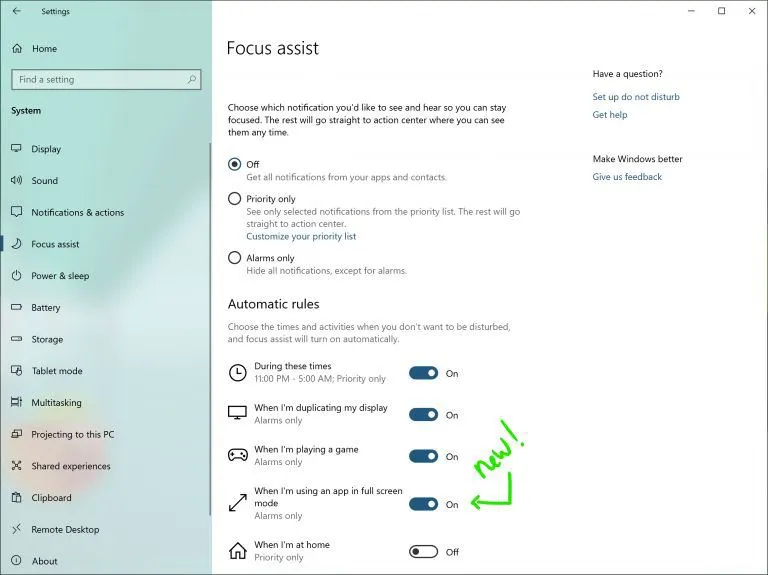
На сторінці фокусування уваги Windows 10 додає нове автоматичне правило, яке дозволяє усунути відволікаючі елементи під час роботи у повноекранному режимі (перемикач називається «Коли я використовую застосунок у повноекранному режимі»).
Пам’ять пристрою
Сторінка параметрів пам’яті пристрою була перероблена, щоб відразу бачити інформацію про те, як використовується дисковий простір, замість попередньої пропозиції вибрати диск для перегляду тієї самої інформації — це було не дуже інтуїтивно для багатьох користувачів.
У результаті цього нововведення більше не буде розділу «Контроль пам’яті», але все ще буде доступ до налаштувань для вмикання, вимикання і встановлення цих параметрів при натисканні на «Змінити спосіб автоматичного звільнення місця» або включити його за допомогою перетягування повзунка під написом: «Пам’ять пристрою».
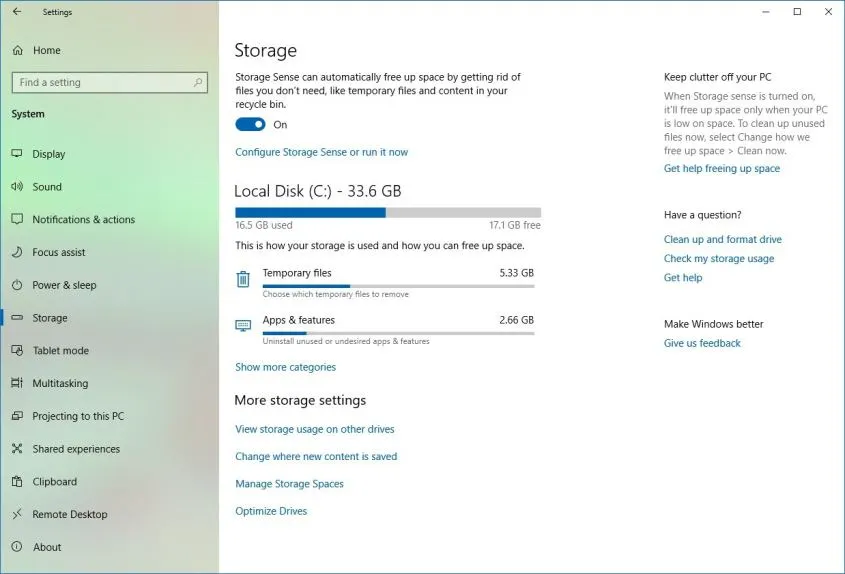
У розділі «Інші параметри збереження» можна знайти опції для доступу до функцій оптимізації диска через дефрагментацію, а також інші можливості перегляду заповненого дискового простору на інших дисках.
Додаткові параметри масштабування
Після набуття чинності квітневого оновлення 2018 р. з’явилася можливість автоматично встановлювати масштабування для застосунків, які можуть виглядати розмитими після зміни налаштувань дисплея. Однак цю функцію потрібно було вмикати вручну, але з оновленням у квітні 2019 року цей параметр стане увімкненим за замовчуванням у Параметри > Система > Дисплей > Додаткові параметри масштабування.
Принтери і сканери
Сторінка параметрів принтерів і сканерів у оновленні отримала посилання в правій панелі для відкриття служби усунення неполадок, якщо з’явиться потреба виправити проблеми, що виникли з принтером або сканером.
Застосунки та можливості
Починаючи з версії 1903, Microsoft вносить зміни, що дозволять позбутися ще більшої кількості невикористаних інтегрованих у систему застосунків, зокрема:
- Засіб 3D‑перегляду
- Калькулятор
- Календар
- Groove Music
- Пошта
- Фільми та ТБ
- Paint 3D
- Ножиці та ескіз
- Sticky Notes
- Запис голосу
Раніше можна було видаляти лише такі:
- Колекція Microsoft Solitaire
- Мій Office
- OneNote
- Print 3D
- Skype
- Поради
- Погода
Параметри входу
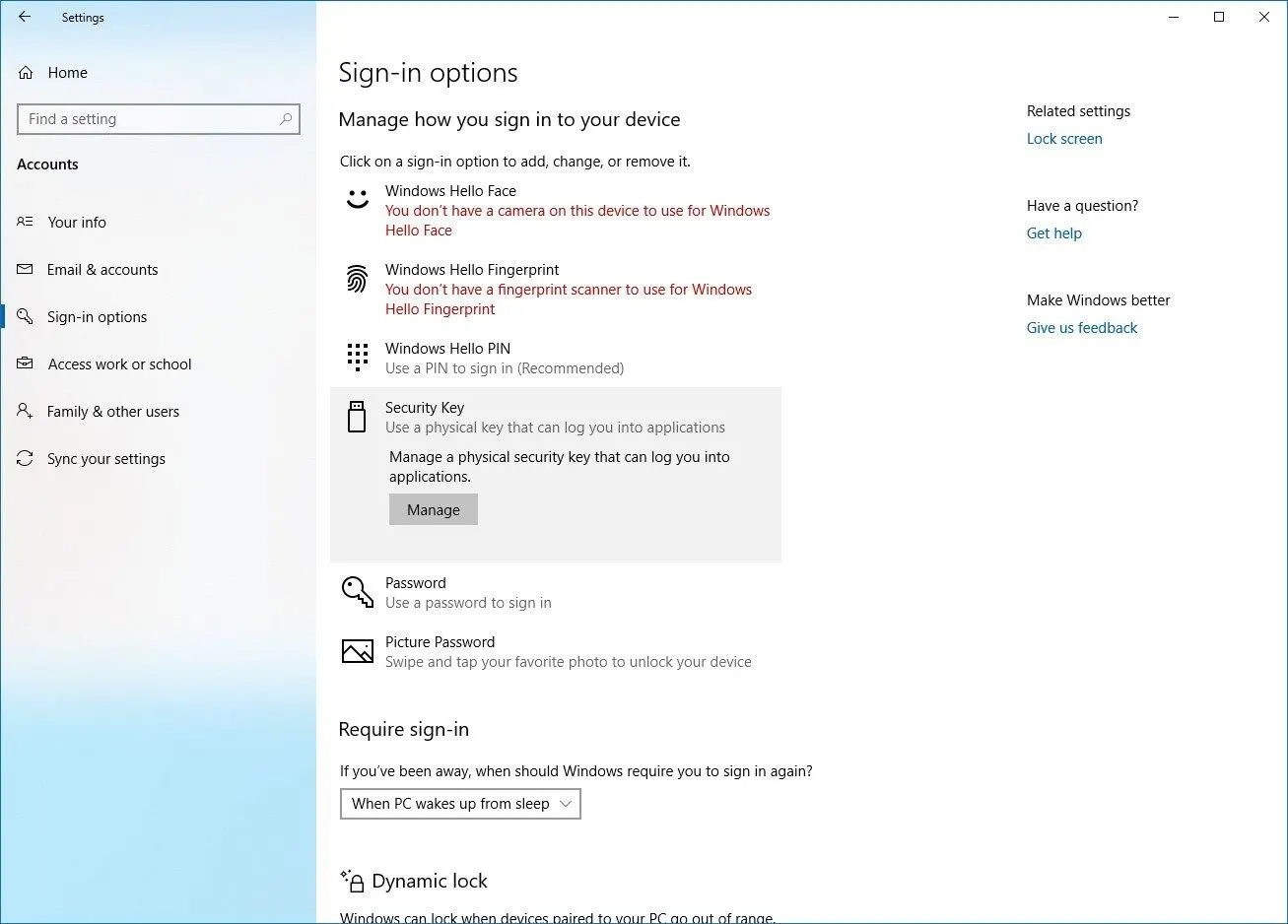
У версії 1903 Windows 10 оновлює сторінку налаштувань параметрів входу, щоб користувачам було простіше встановити метод авторизації, включно з такими як Windows Hello Face, Windows Hello Fingerprint, пароль і пароль‑зображення. Додатково з’явилася нова функція встановлення ключа безпеки для входу в операційну систему.
Ethernet
На сторінці налаштувань Ethernet тепер є можливість налаштувати статичну IP‑адресу та параметри DNS‑сервера (незважаючи на те, що це нововведення для Windows 10 версії 1903, його вже можна було побачити в налаштуваннях для бездротових адаптерів).
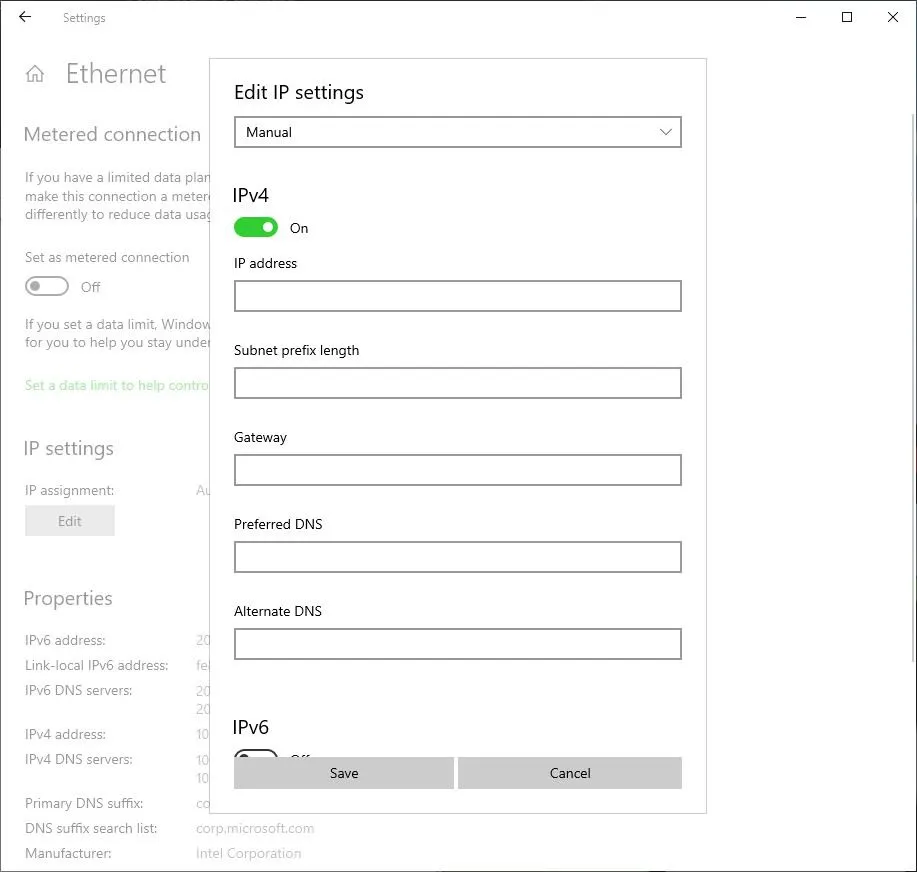
До того ж відповідна назва Ethernet‑адаптера тепер відображатиметься на бічній панелі під заголовком «Ethernet» для легшого розрізнення підключень за їхньої множинності.
Кольори
На сторінці параметрів кольорів вибір режиму застосунку за замовчуванням і переключення прозорості були переміщені в верхню частину, щоб їх було легше знайти.
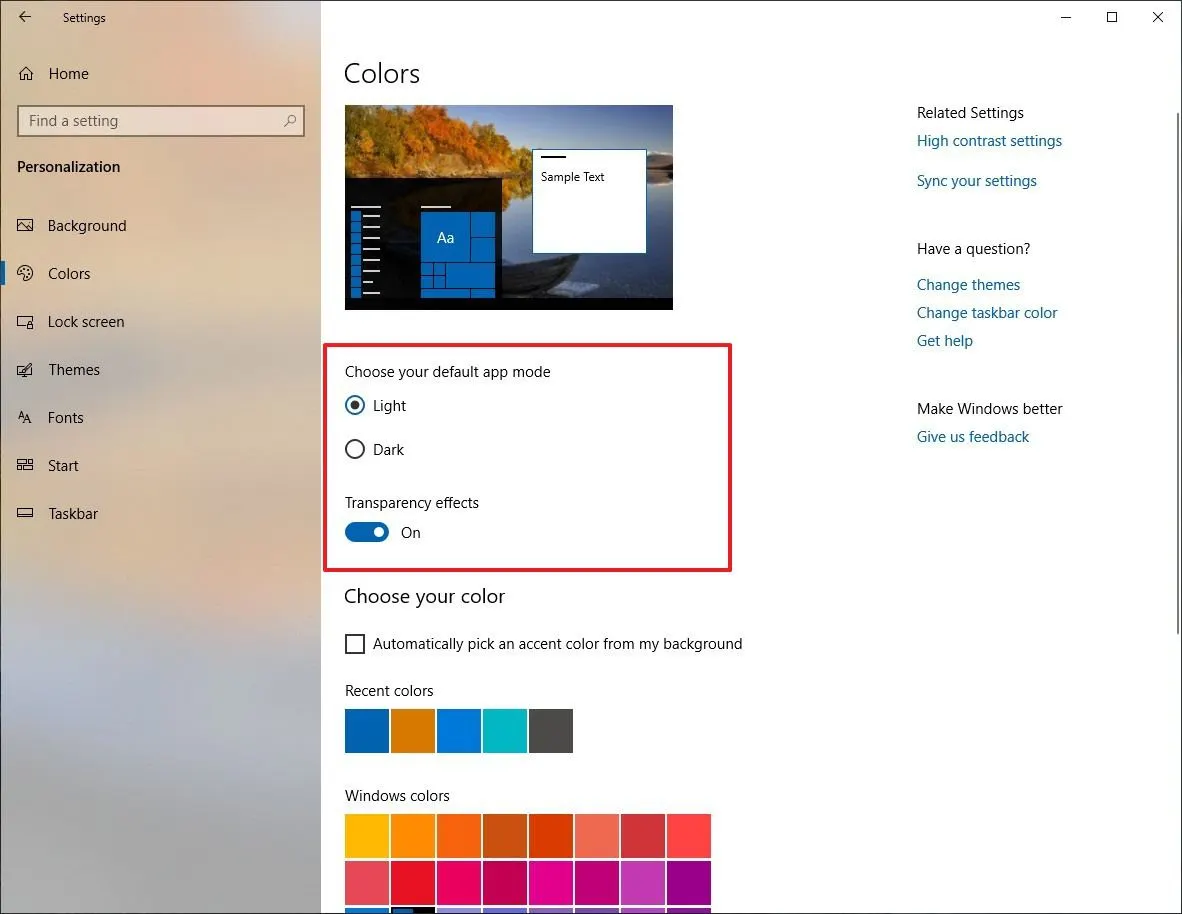
Крім того, вимкнення «Ефектів прозорості» тепер також вимикає напівпрозорий акрил на тлі вікна авторизації.
Застосунки та можливості
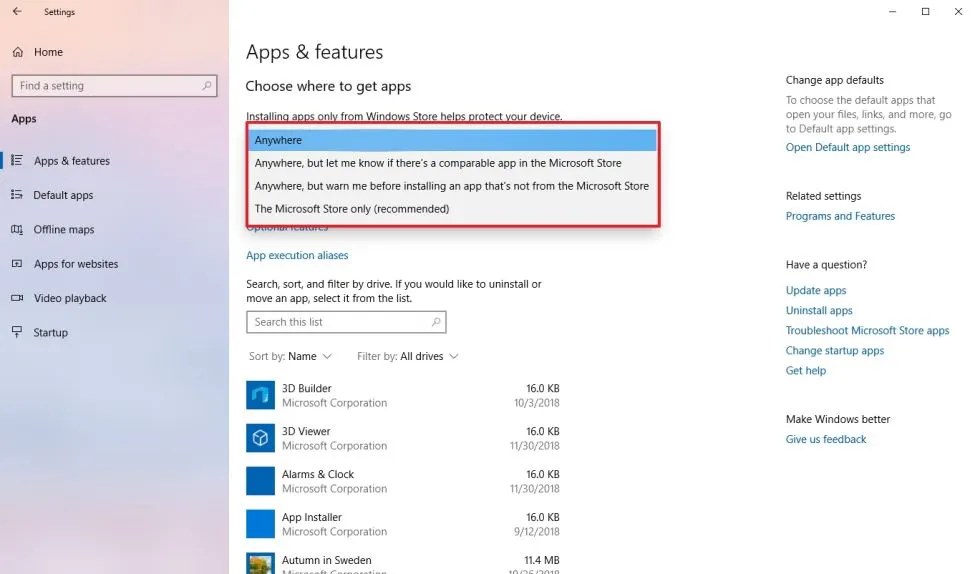
Сторінка застосунків і можливостей не отримає нових налаштувань, але «Установка застосунків» (вибір, звідки можна отримувати застосунки) знову змінить формулювання опцій на такі:
- З будь‑якого місця
- З будь‑якого місця, але повідомити мені про схожий застосунок у Store
- З будь‑якого місця, але попередити перед установкою, що він не з Store
- Лише з Store (рекомендовано)
Шрифти
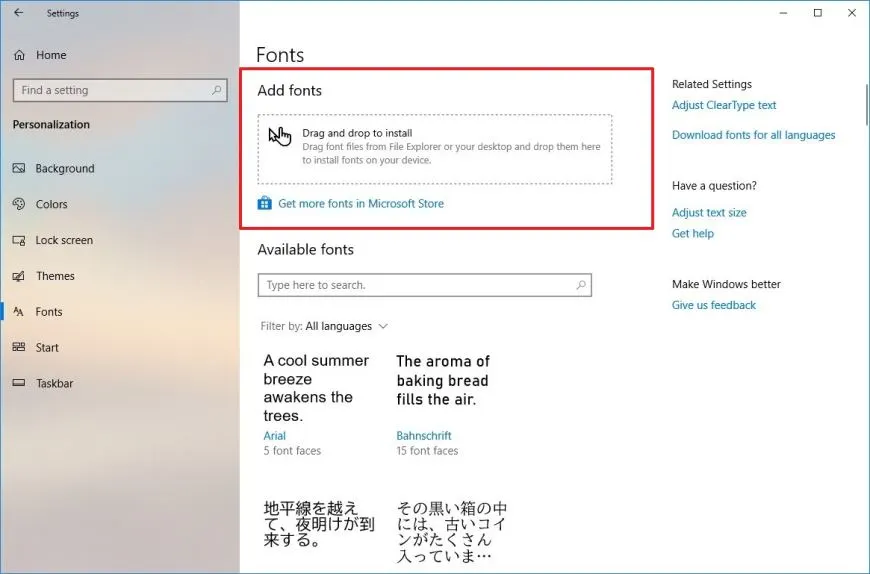
Починаючи з цього великого оновлення, сторінка шрифтів тепер дозволяє встановлювати шрифти шляхом перетягування файлу у спеціальну панель.
Дата і час
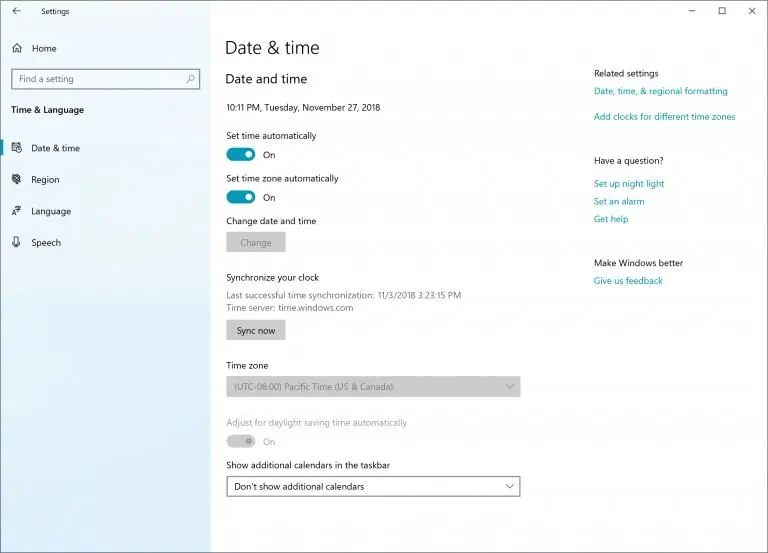
У параметрах дати й часу тепер можна знайти можливість вручну синхронізувати годинник із сервером часу. Це допоможе у випадках, коли користувач думає, що годинник може бути не синхронізований або якщо відповідна служба вимкнена. Окрім цього, у параметрах тепер відображатиметься, коли час було успішно синхронізовано, а також який сервер часу використовується наразі.
Регіон і мова
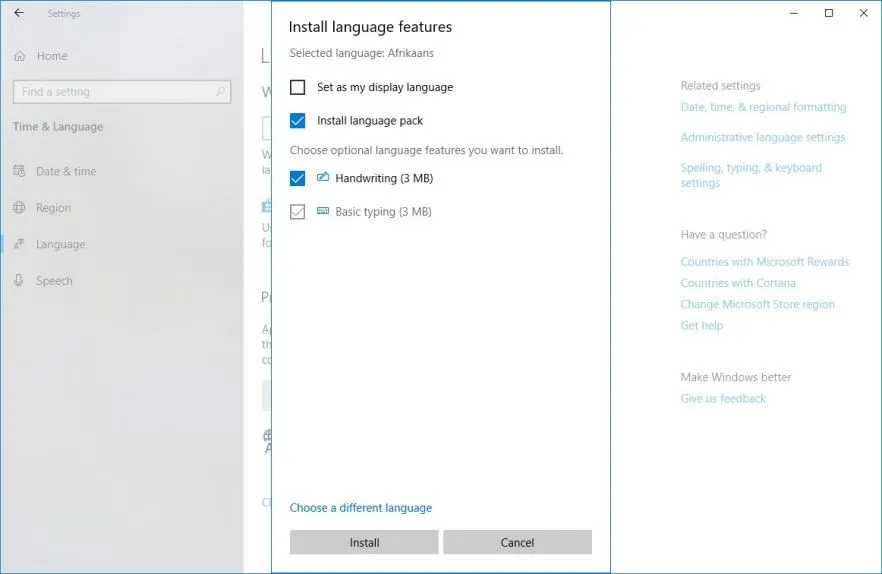
У параметрах регіону й мови при додаванні нової мови Windows 10 окремо запропонує встановити мовний пакет і налаштувати мову як мову відображення в Windows. Крім того, можна побачити розділення опцій для встановлення функцій «Розпізнавання мови» і «Озвучування тексту», коли вони доступні для мови.
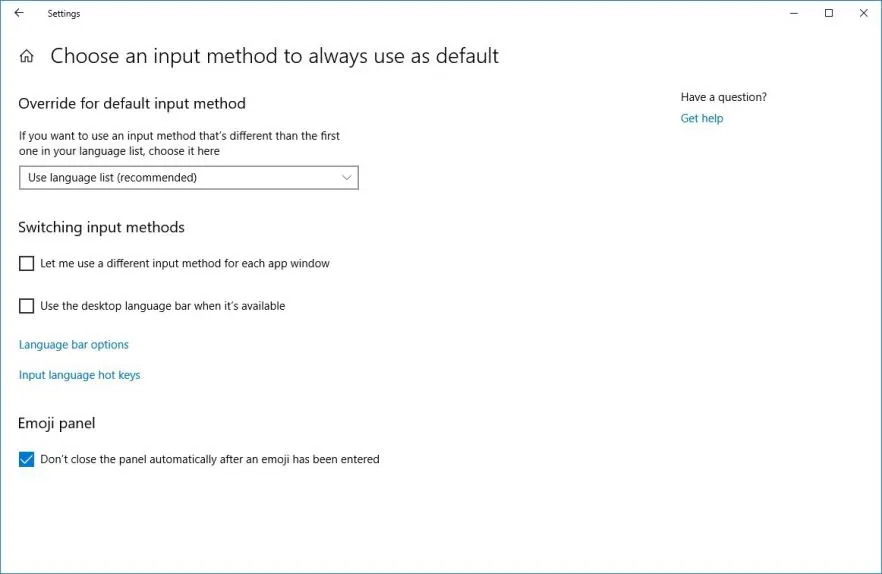
Окрім того, є нова сторінка, яка дозволяє вибрати засіб введення даних і використовувати його як стандартний, а також доступ до налаштувань мовної панелі і гарячих клавіш для введення.
Мова
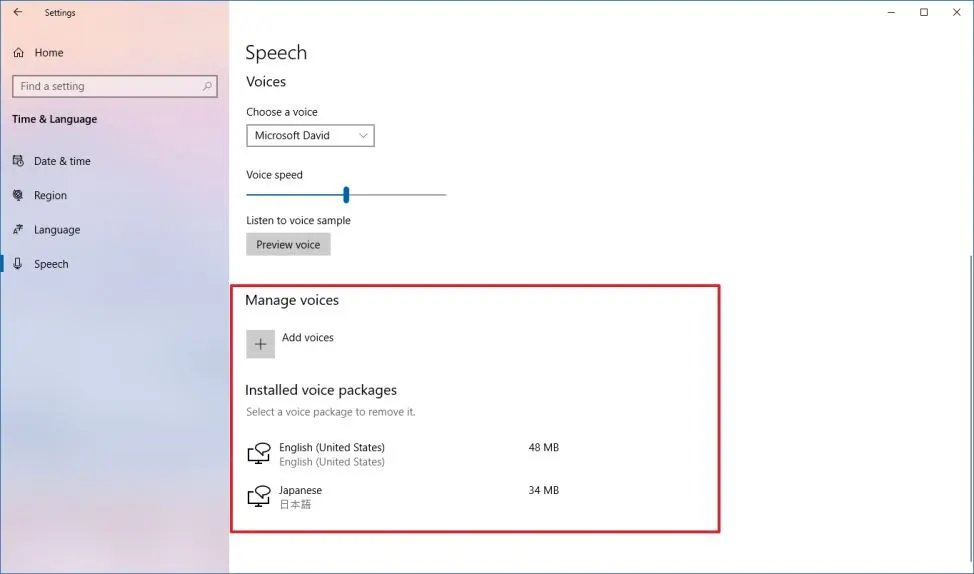
У параметрах мовлення є новий розділ, який показує встановлені наразі голосові пакети, а також можливість завантажити додаткові голоси іншими мовами без необхідності завантаження пакетів із параметрів екранного диктора й натискання кнопки «Додати голоси».
Розмір курсору та покажчика миші
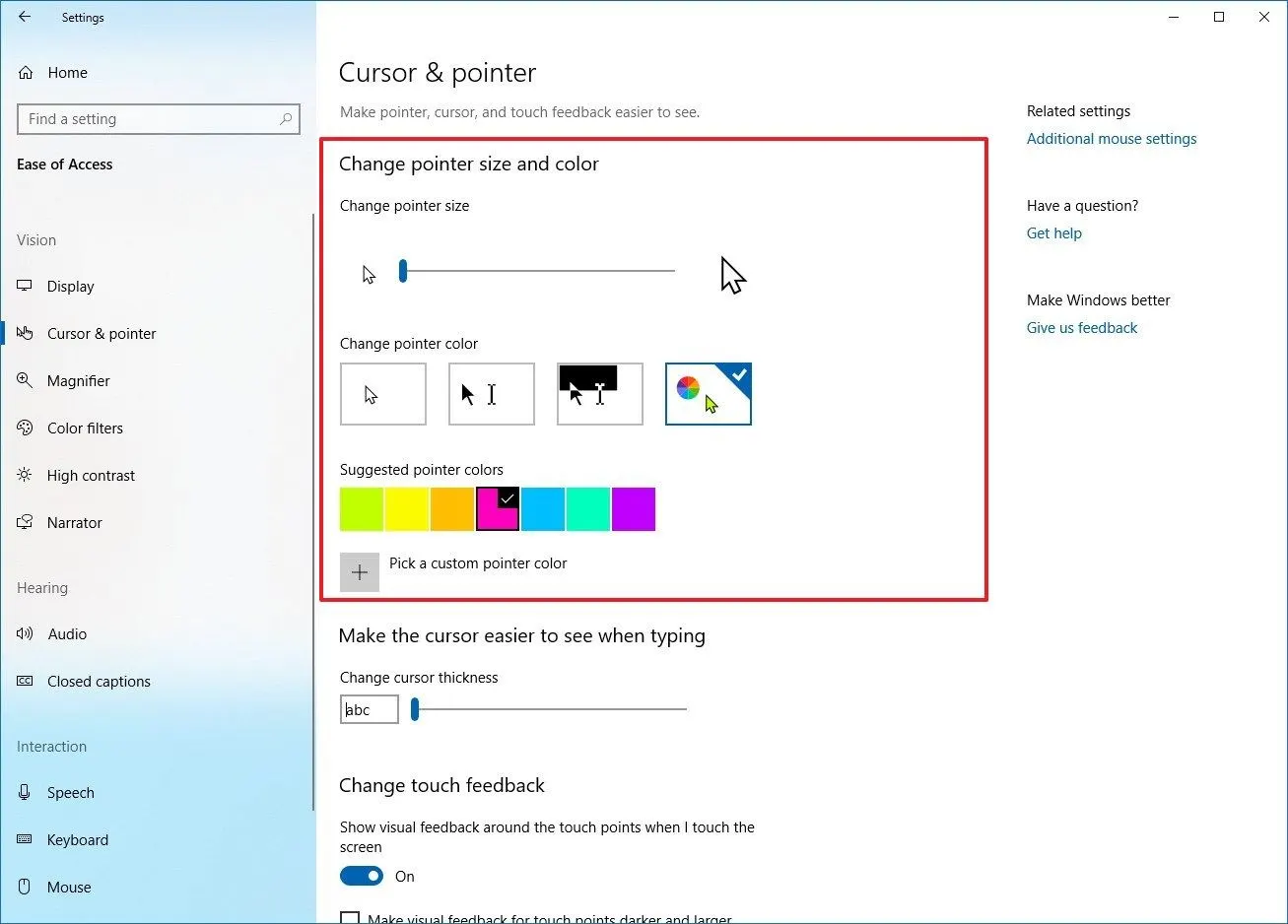
У параметрах розміру курсору й покажчика миші є новий повзунок, який змінює розмір покажчика миші, а в розділі «Зміна кольору покажчика» тепер можна вибрати рекомендований або стандартний колір для нього.
Кольорові фільтри
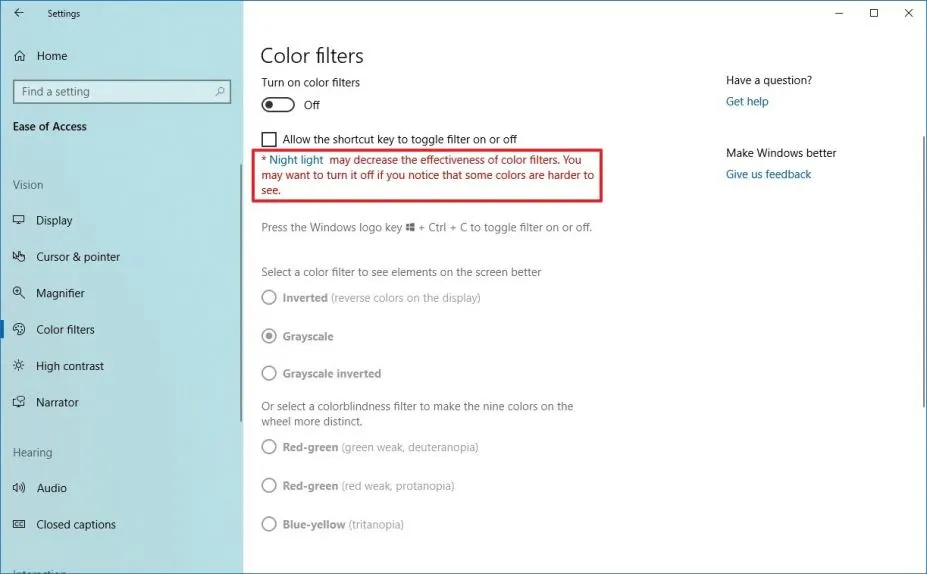
У кольорових фільтрах немає нових налаштувань, але користувачі отримають повідомлення про «Нічне світло», яке впливає на елементи кольорової фільтрації, і можна буде знайти посилання на його швидке вимкнення.
Екранний диктор
На сторінці параметрів Екранного диктора під написом: «Змінити обсяг вмісту, який озвучується», з’явилася нова розширена інформація про елементи керування під час навігації, що дозволяє мінімізувати кількість контенту, який відтворюється голосно під час навігації системою, застосунками і навіть деякими підказками (якщо потрібно почути певну підказку, слід використовувати команду «Диктор» + 0).
Сторінка містить налаштування для виключення домашньої сторінки Екранного диктора зі списку Alt + Tab, що замінює мінімізацію (згортання) того самого вікна в нижній кут екрану.
У розділі «Змінити те, що ви чуєте під час читання та взаємодії» тепер можна знайти п’ять нових рівнів багатоскладності для контролю почутого вмісту. Додатково, тепер можна зациклити всі рівні за допомогою команди «Диктор» + V.
Крім того, є можливість зробити так, щоб курсор слідував за курсором диктора, увімкнувши відповідну функцію «Переміщення мого курсору з курсором диктора під час читання диктором тексту».
Пошук по Windows
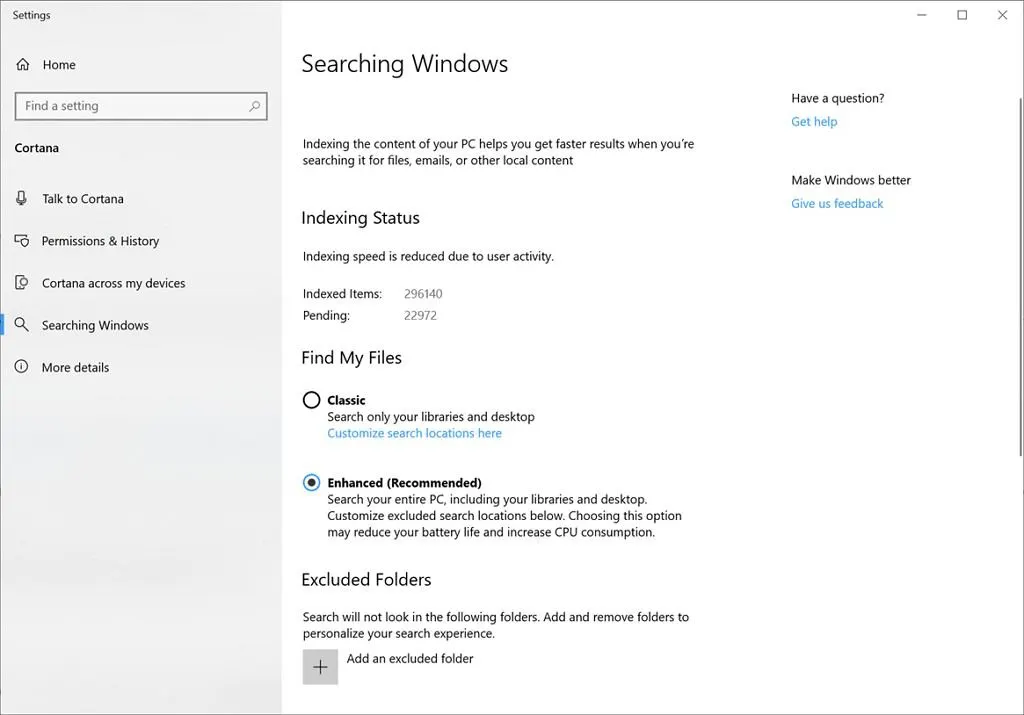
Починаючи з версії 1903, у розділі параметрів Cortana і пошуку додадуть сторінку «Пошук у Windows», де можна змінити настройки індексації системного вмісту.
Технічно, Windows 10 робить можливим те, що вже було доступне в параметрах Панелі керування для зміни налаштувань індексації, але з додатковими функціями.
Наприклад, зараз можна вибрати розширений режим, який відкриє пошук для операційної системи по всіх папках і дисках, замість того, щоб шукати лише в Документах, Зображеннях, Відеофайлах та на Робочому столі.
Також можна виключити папки, які користувач не бажає додавати до пошуку; крім цього, є посилання для налаштування додаткових параметрів розширеного пошуку та усунення проблем з цією функцією.
Мікрофон і камера
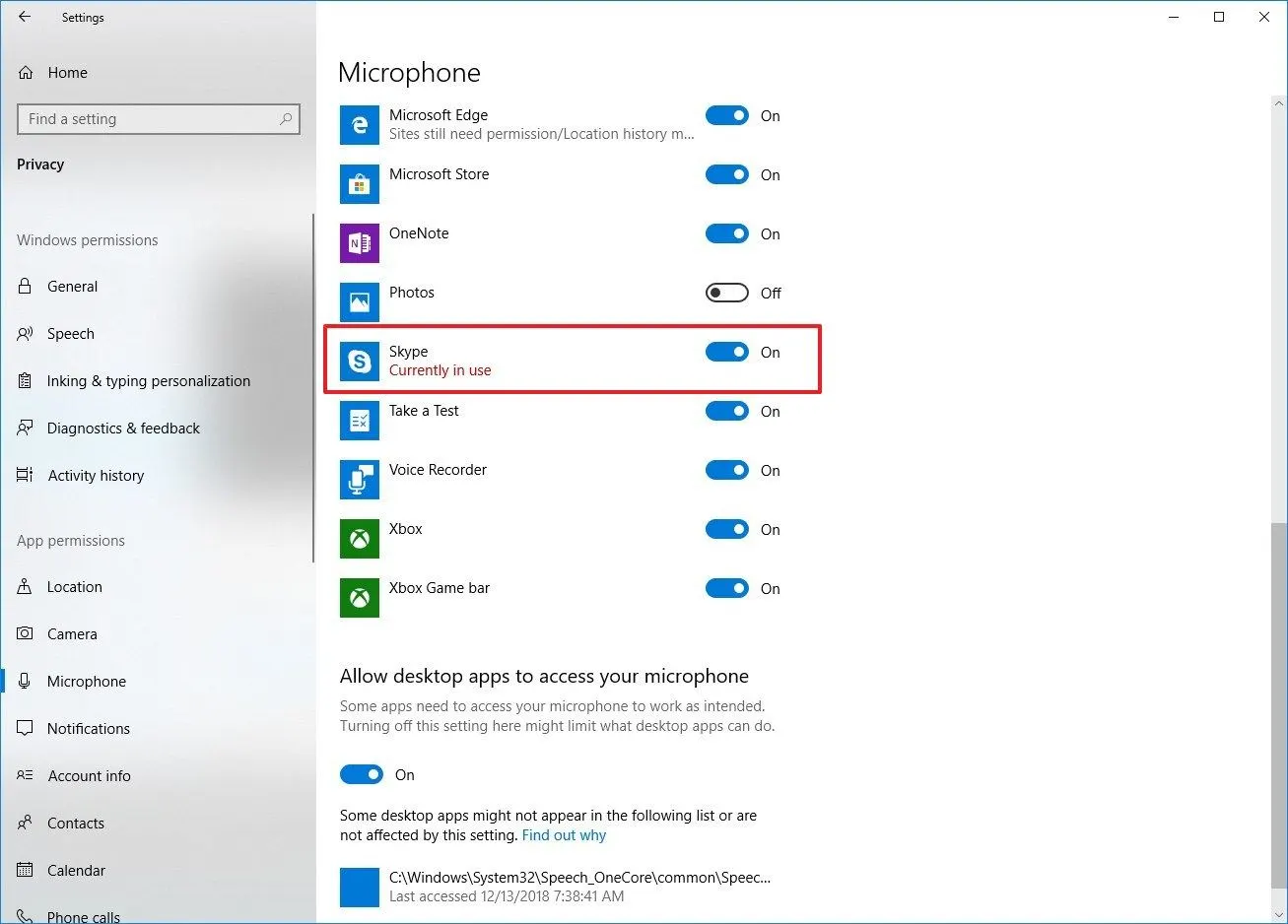
Параметри мікрофона були оновлені щодо показу того, які програми використовують мікрофон за допомогою напису: «Зараз використовується».
Параметри камери були оновлені щодо показу того, які програми використовують камеру за допомогою напису: «Зараз використовується».
Усунення неполадок
На сторінці усунення неполадок можна знайти новий розділ «Рекомендоване усунення неполадок», який є новою функцією, що дозволяє автоматично виправляти багато критичних проблем на вашому пристрої. Наприклад, операційна система може автоматично відновити стандартні налаштування для критичних служб, а також підібрати параметри під конфігурацію апаратного забезпечення або виконати інші специфічні зміни, потрібні для нормальної роботи Windows. Критичне усунення неполадок відбувається автоматично і не може бути вимкнене.
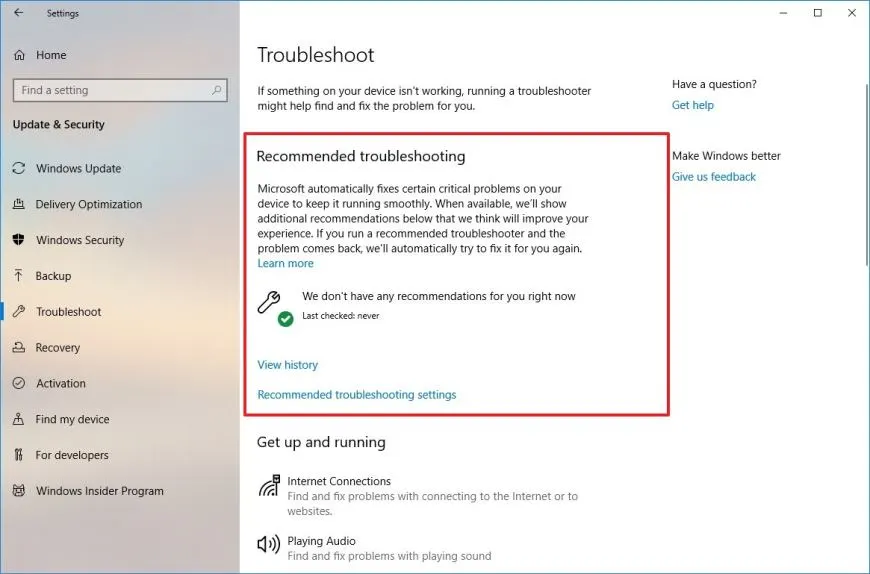
Windows 10 також радить застосувати усунення неполадок для інших проблем, які не є надто критичними у звичайних процесах, але можуть певним чином впливати на роботу системи. Наприклад, ОС може порекомендувати вимкнути налаштування, що призводять до несподіваного завершення роботи програми або функції до випуску оновлення для неї.
Крім того, можна побачити сповіщення, коли з’являється рекомендація для усунення неполадок на пристрої. Якщо натиснути на сповіщення, то у параметрах відкриється сторінка усунення неполадок, де можна або почати рекомендоване усунення, або відхилити його.
Якщо ж користувач бажає переглянути помилки, дозволені системою Windows 10, слід натиснути на посилання «Переглянути журнал».
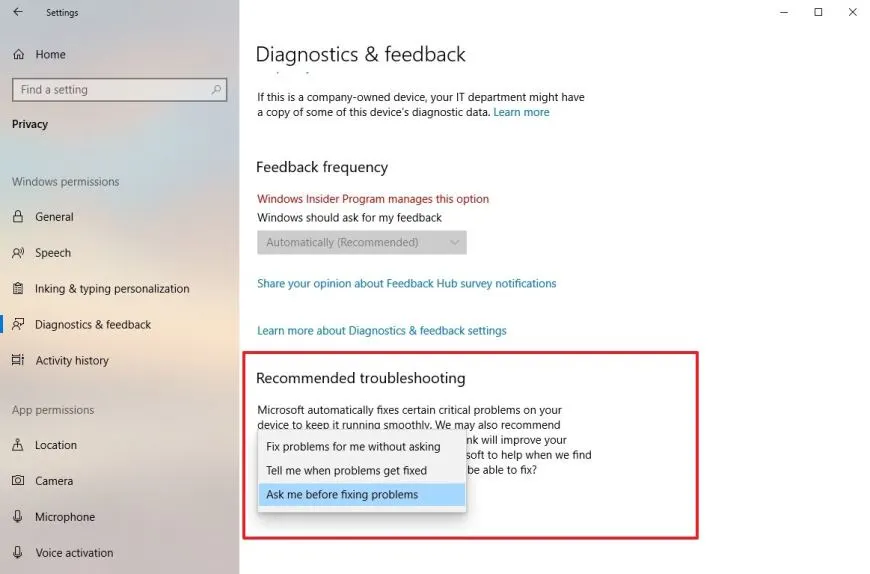
Незважаючи на те, що цю функцію не можна вимкнути, є можливість клікнути на «Параметри рекомендованого усунення неполадок» і перейти в розділ «Діагностика та відгуки», де можна вибрати потрібну поведінку.
Серед можливих параметрів є:
- Питати мене перед усуненням помилки
- Повідомляти мені після усунення помилки
- Усувати помилки без запиту
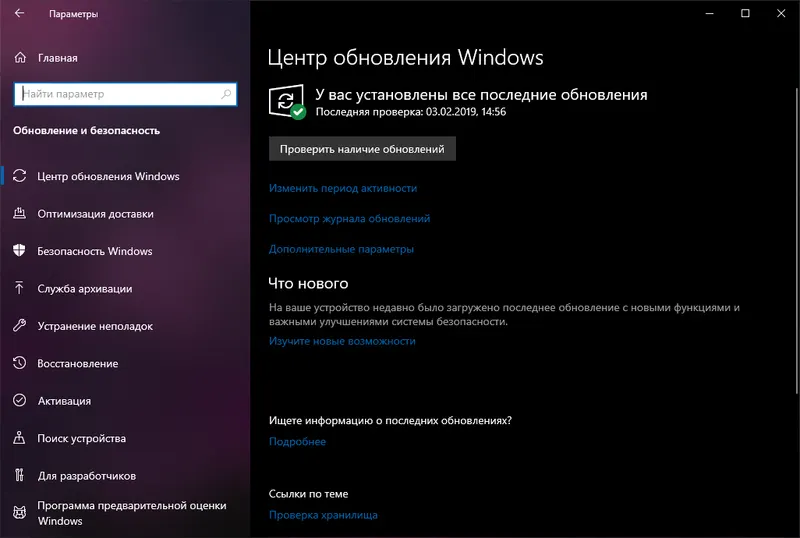
Центр оновлення Windows
У параметрах Центру оновлення Windows нові можливості останнього оновлення тепер не виглядають як посилання, а стали кнопками з іконками та описом. Окрім цього, тепер можна знайти опцію «Призупинити оновлення» і при зупинці автоматичних оновлень є функція, що дозволяє вказати на який термін відкласти оновлення.
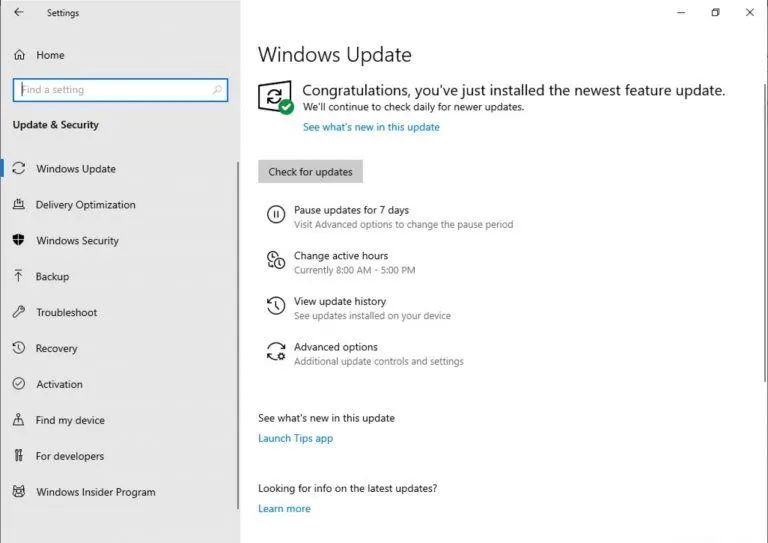
Вже є можливість налаштувати період активності, щоб уникнути перезавантаження пристрою під час його активного використання, але починаючи з версії 1903 з’явиться нова опція, що дозволить Windows 10 автоматично підлаштовувати періоди активності на основі використання комп’ютера. Функція називається «Автоматично налаштовувати періоди активності для мене на основі щоденного використання пристрою» і буде доступна в Параметри > Центр оновлення Windows > Змінити період активності.
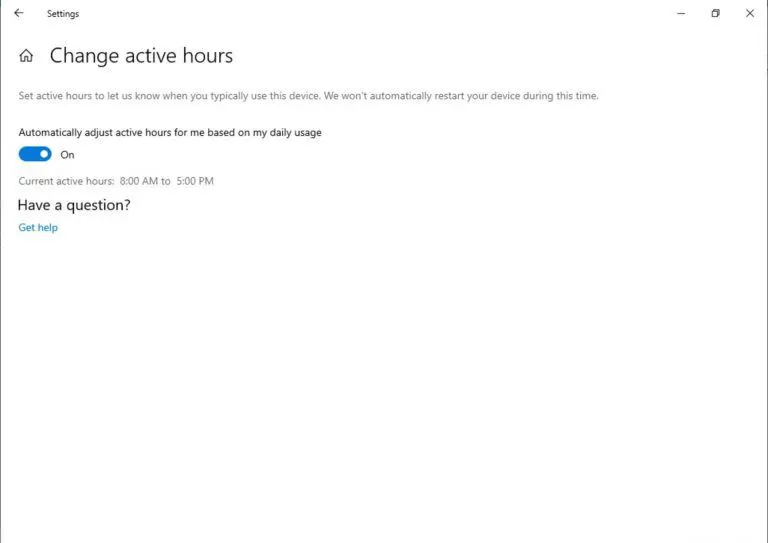
Нарешті, якщо виникне потреба налаштувати цю функцію, потрібно натиснути кнопку «Змінити період активності» і клікнути на посилання «Змінити».
Оптимізація доставки
Windows 10 версії 1903 тепер додасть підтримку LEDBAT у завантаженнях Оптимізації доставки для пірів, які знаходяться в локальній мережі (за одним і тим же NAT). Ця функція має запобігати перевантаженню локальної мережі та дозволити p2p-трафіку для завантаження миттєво знижувати пріоритет, коли мережа використовується для трафіку вищого пріоритету.
Програма попередньої оцінки Windows
Ця версія включає спрощений розділ програми попередньої оцінки Windows у Параметрах, який спрямований на зменшення зайвих елементів і перестановку елементів так, щоб їх було легше зрозуміти й налаштувати.
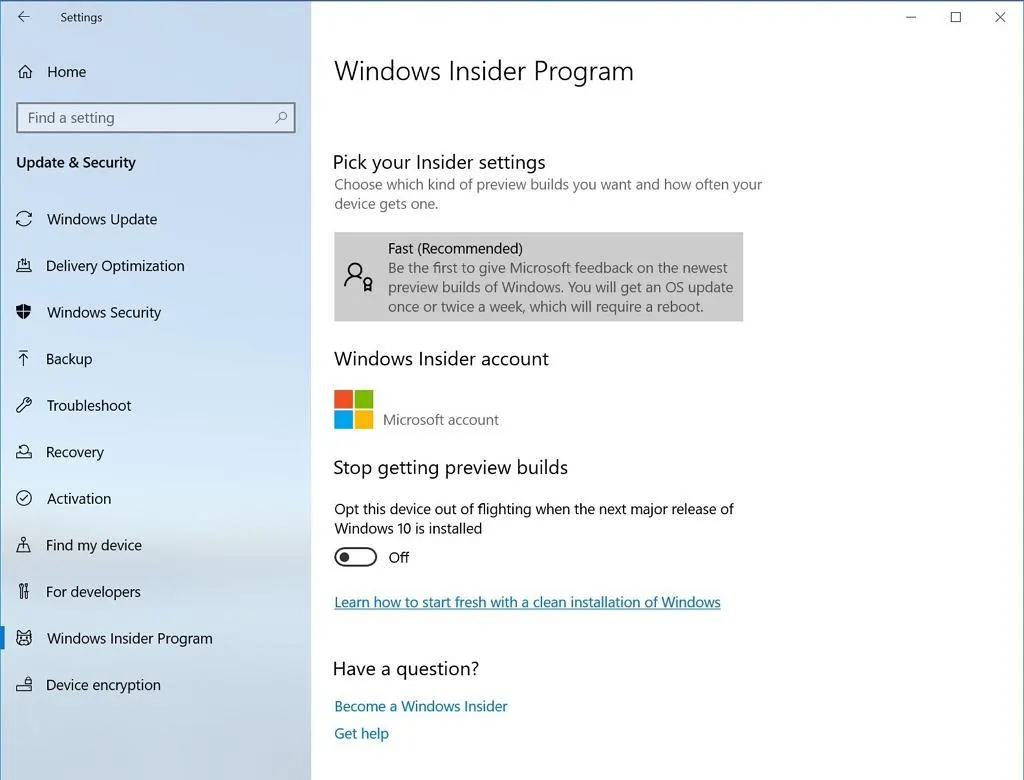
Наприклад, тепер простіше побачити, в якому кільці зареєстровано пристрій. Якщо потрібно переключити кільце, достатньо просто клацнути поточну реєстрацію і вибрати швидке, повільне або остаточне кільце.
Крім того, якщо ви бажаєте вийти з участі в програмі, це можна зробити за допомогою перемикача з назвою: «Припинити отримувати попередні збірки». Після виходу з програми, пристрій припинить отримувати попередні збірки після релізу наступної версії Windows 10.
Нововведення, пов’язані з елементами вводу
Мова
Це оновлення додає шрифт Windows Ebrima, який можна використовувати для читання документів і файлів із мовної родини ADLaM.
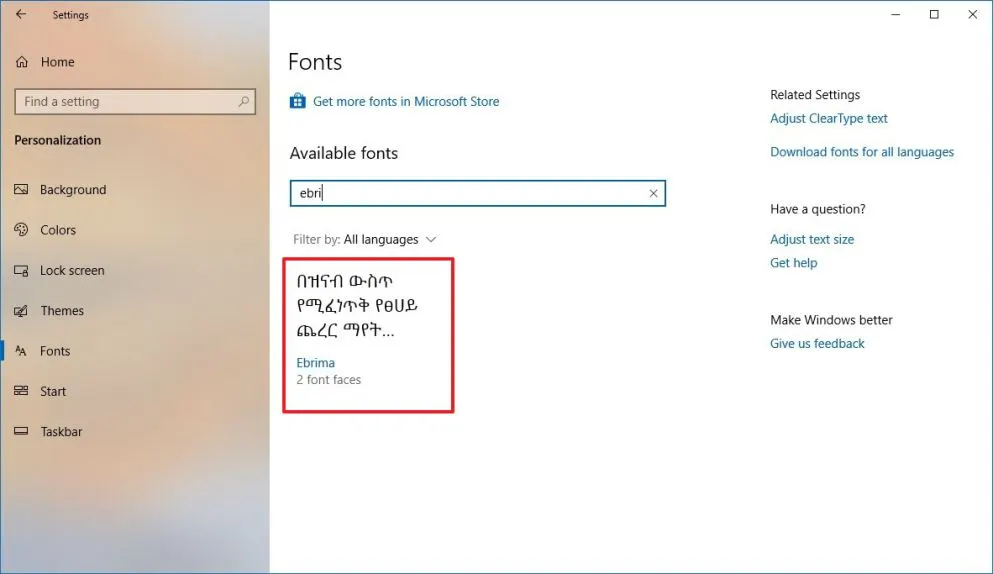
За словами Microsoft: «ADLaM сприяє поширенню грамотності й зростанню його використання в комерційних, освітніх та видавничих цілях по всій Західній Африці. Його додано до Unicode в Unicode 9.0. Шрифт Ebrima також підтримує інші системи письма, такі як N’Ko, Tifinagh і Сомалійське письмо».
Екранний диктор
Екранний диктор отримав оновлення, що дозволяють йому краще працювати з Google Chrome. Починаючи з Windows 10 19H1, можна використовувати стрілки вгору і вниз для керування слайдером: ці стрілки зменшуватимуть або збільшуватимуть значення слайдера в режимі сканування. Для навігації також можна використовувати клавішу табуляції. Окрім того, можна застосовувати команди безперервного читання для переходу між заголовками й посиланнями.
BRLTTY версії 5.6 доступний з підтримкою USB для дисплеїв Inceptor і Orbit 20. Окрім того, BrailleNote Touch розпізнається при використанні USB-порту. Дисплеї Baum можуть використовувати B9 і B10 взаємозамінно. Бінарні файли й таблиці оновлено до версії 3.7.0.
Фреймворк автоматизації UI тепер підтримує інформацію IAccessible2 з Google Chrome, який надає перевагу IAccessible2 перед UI Automation. Це дозволяє клієнтам UI Automation отримувати інформацію з IAccessible2 через відповідні інтерфейси.
Екранний диктор тепер пропонує функцію «Читати за реченням», яка дозволяє читати наступне, поточне або попереднє речення за допомогою диктора. Нова функція доступна як для фізичних клавіатур, так і для сенсорних (поки що недоступна для шрифту Брайля).
- Caps Lock + Ctrl + точка (.): зачитує наступне речення
- Caps Lock + Ctrl + кома (,): зачитує поточне речення
- Caps Lock + Ctrl + M: зачитує попереднє речення
Речення — це новий параметр використання Екранного диктора, який доступний після натискання на клавіатурі коротких команд Caps Lock + Page Up або Caps Lock + Page Down, а потім для переміщення по реченню використовуються Caps Lock + стрілка вліво (для зачитування попереднього речення) і Caps Lock + стрілка вправо (для зачитування наступного речення).
При подальшому використанні Екранний диктор попереджатиме про випадково залишений увімкненим Caps Lock. Цей параметр увімкнений за замовчуванням. Щоб налаштувати цей параметр, необхідно перейти до налаштувань Екранного диктора (Ctrl + Win + N), потім до заголовка: «Змінити кількість вмісту для читання» і звернутися до напису: «Змінити отримання попередження про Caps Lock під час набору тексту».
Тепер можна використовувати текстові команди для сканування вікна. Також можна застосувати команду читання за реченням із дисплеєм Брайля, натискаючи точки 2-3-4 або 2-3-4-7 у режимі введення команд. Параметри перегляду тепер більш узгоджені, і є можливість чути більш релевантну інформацію.
Фонетичне читання літер більше не буде автоматично озвучувати фонетичну інформацію («а» — «альфа», «б» — «браво» тощо). Якщо потрібна така інформація для роз’яснення символів, доведеться ввести команду для прослуховування фонетики. Це робиться шляхом дворазового швидкого натискання кнопки Диктора й коми одночасно.
Крім того, у версії 1903 компоненти отримають нову домашню сторінку Екранного диктора, яка запускатиметься щоразу, коли це буде потрібно.
Під час використання браузера можна натиснути сполучення клавіш «Диктор» + 0, щоб прочитати URL (посилання) вголос.
Тепер можна вмикати використання заголовних літер для всіх режимів читання (команда «Диктор» + 4 для вмикання або вимикання).
Команди для читання тексту тепер доступні для всього вікна, і Диктор може прочитати одночасно кілька натиснутих клавіш на клавіатурі. Можна окремо вибрати, що саме хочеться чути: літери, цифри, розділові знаки, функціональні клавіші чи стрілки, клавішу Tab і інші — наприклад, утримання Caps і Num Lock, Shift, Alt тощо.
Під час перегляду вебсайту команди читання і навігації залишаються доступними для підтримуваних браузерів, а також при читанні електронних листів в Outlook або в Пошті.
Починаючи з цієї версії Windows 10, Диктор перестане озвучувати невибрані частини таблиць у Microsoft Edge, зокрема при виході і повторному введенні даних у таблицю, а також під час її безперервного читання.
Крім того, Диктор розпізнає комбіновані елементи керування і буде називати їх, наприклад, не просто «Редагування», а «Комбіноване редагування». І якщо користувач випадково забуде PIN-код або пароль, Диктор залишатиметься ввімкненим доти, поки їх не відновлять.
Фонетика читання додає команду озвучення позначень на сполучення «Диктор» + 5, яке відображатиме фонетичну складову поточного умовного позначення.
Коли режим сканування увімкнено, а Диктор знаходиться на слайдері, стрілки вліво й вправо збільшуватимуть або зменшуватимуть його. Стрілки вгору й вниз дозволять продовжити навігацію до попереднього або наступного параграфа чи об’єкта. Клавіші Home і End перемістять слайдер на початок або в кінець.
Також Диктор тепер оголошує інформацію про стан апаратних клавіш, наприклад регулювання гучності звуку.
Введення
Якщо користувач вводить текст в’єтнамською мовою, Windows 10 тепер включає віртуальну клавіатуру VNI для в’єтнамських букв і цифр, адаптовану від сенсорної версії.
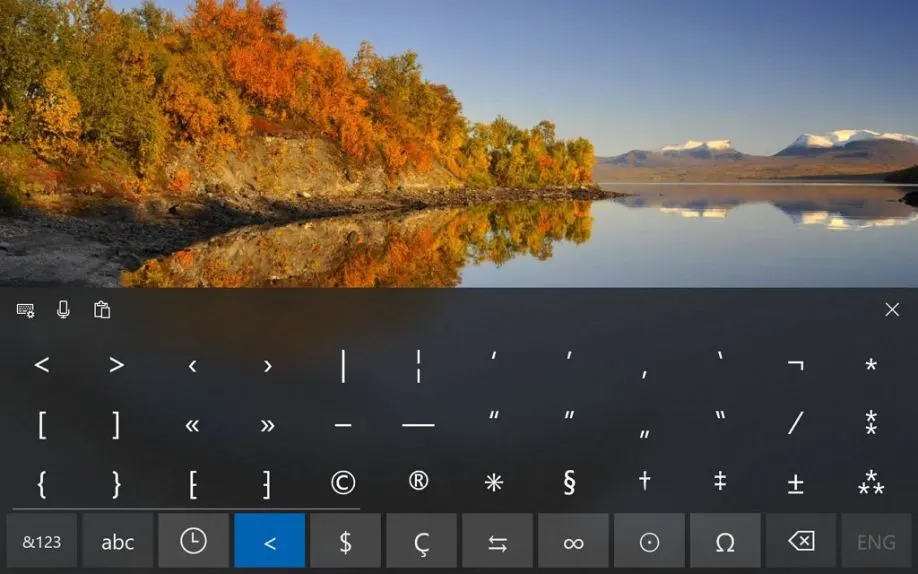
У межах покращень введення даних тепер стане доступний ввід більшої кількості символів і спеціальних позначень із сенсорної клавіатури. На цифровій клавіатурі потрібно натиснути символ «Ω», щоб побачити кілька вкладок зі списком символів.
На додаток до традиційних клавіатурних елементів Indic INSCRIPT, у цій версії Windows 10 будуть додані фонетичні індик клавіатури для мов хінді, бенгальської, тамільської, мараті, пенджабі, гуджараті, оріа, телугу, каннада й малаялам.
«Як працює фонетична клавіатура? По суті це зручний спосіб введення тексту, який використовує QWERTY-клавіатуру: вводячи транслітерацію, ви отримуєте варіанти індійського тексту. Наприклад, вводячи «namaste» за допомогою фонетичної клавіатури хінді, вона запропонує नमस्ते», — пояснює Microsoft.
Windows 10 версії 1903 додає сповіщення при першому натисненні сполучення клавіш Лівий Alt + Shift, щоб пояснити про гарячу клавішу зміни мови введення; воно містить пряму посилання на параметри, де цю гарячу клавішу можна вимкнути, якщо її було натиснуто випадково.
Сенсорна клавіатура
Під час використання сенсорної клавіатури з’явиться можливість більш точного набору тексту. З цього оновлення Windows 10 визначатиме поведінку при наборі тексту й динамічно коригуватиме область попадання для кожної клавіші, використовуючи предиктивний метод.
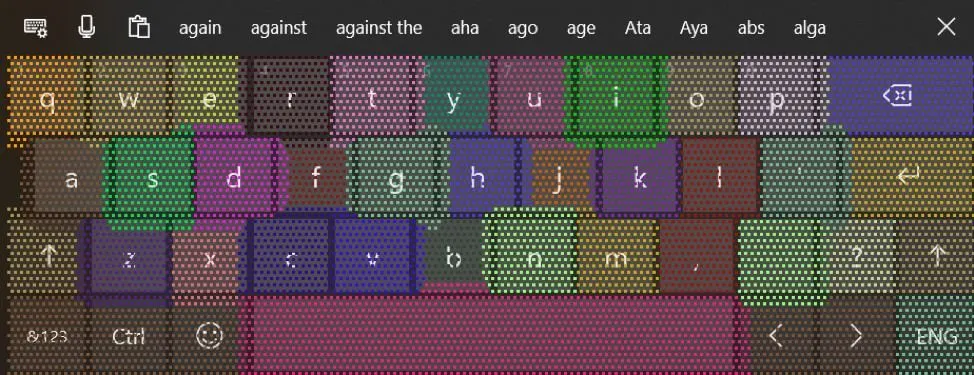
Крім того, Windows 10 внесе зміни, які зменшують ймовірність випадкового закриття клавіатурою поля для введення тексту, що часто траплялося в режимі планшета.
SwiftKey
Функція SwiftKey, що забезпечує більш точну автокорекцію й передбачення наступних символів при використанні сенсорної клавіатури, тепер отримає нові мовні пакети, серед яких:
- Англійська (Канада) – en-CA
- Англійська (Індія) – en-IN
- Французька (Канада) – fr-CA
- Французька (Бельгія) – fr-BE
- Французька (Швейцарія) – fr-CH
- Португальська (Португалія) – pt-PT
- Німецька (Швейцарія) – de-CH
- Іспанська (США) – es-US
При використанні фізичної клавіатури текстові рекомендації також будуть доступні для перелічених мов.
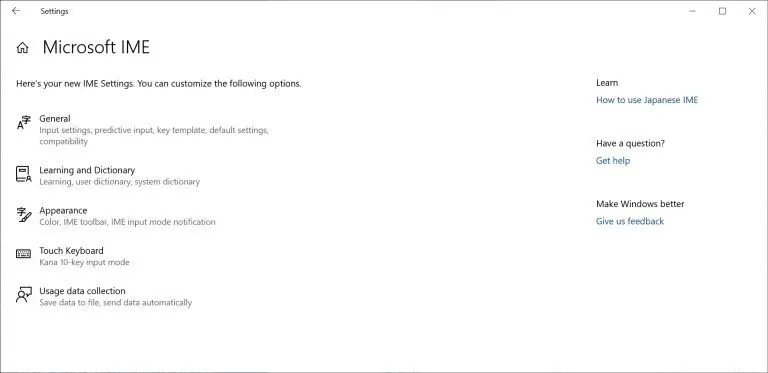
У цій версії Windows 10 оновлює японський редактор методу введення, змінюючи його роботу з додатками; крім того, вибір вікон інтерфейсу був оновлений і став чистішим і кращим.
У рамках цієї роботи всі японські редактори методу введення тепер повністю інтегровані в параметри. Щоб їх знайти, найпростіший спосіб — клікнути правою кнопкою на індикаторі режиму IME в панелі задач і вибрати налаштування.
Панель Emoji
Починаючи з поточного оновлення 19H1, при натисканні клавіш Win + крапка або Win + крапка з комою, крім Emoji з’являться символи й Kaomoji.
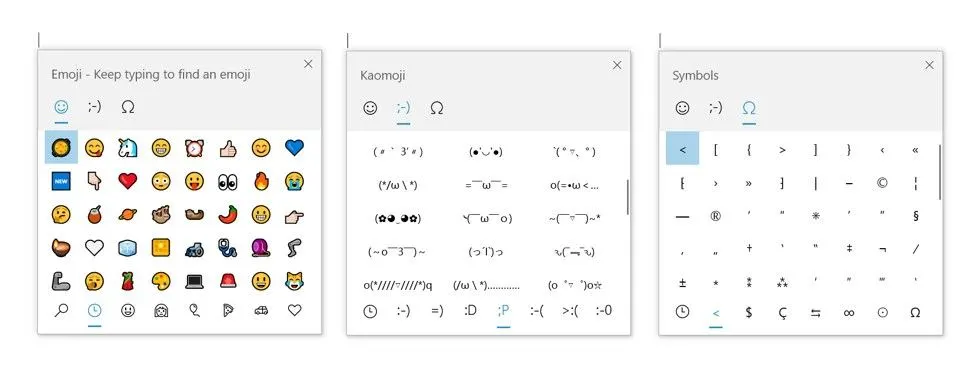
Серед символів можна знайти пунктуаційні, валютні, геометричні, математичні, латинські й мовні позначення. Вибираючи знайомі символи, вкладка «недавні» поповнюватиметься ними, що полегшує пошук наступного разу.
Крім того, ця версія постачається з Emoji 12.

Нові можливості в елементах операційної системи
У межах розробки 19H1 Microsoft представила нові групові політики, щоб заборонити використання контрольних питань як методу захисту на локальних профілях. Це налаштування знаходиться за адресою: Конфігурація комп’ютера > Адміністративні шаблони > Компоненти Windows > Інтерфейс облікових даних.
Зарезервоване сховище (Reserved Storage)
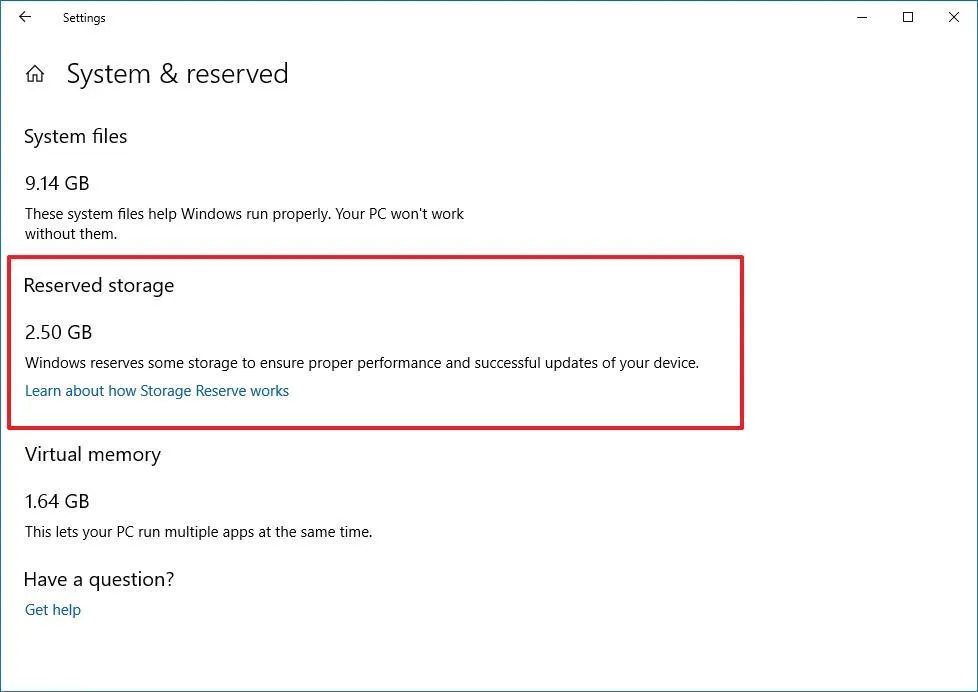
Починаючи з квітневого оновлення 2019 р. (версія 1903), Microsoft пропонує ознайомитися з новою функцією зарезервованого сховища, яка відводить частину вільного місця на диску для уникнення проблем з установкою нової версії ОС або оновлень через нестачу дискового простору.
Зарезервоване сховище виділить приблизно 7 гігабайт місця для оновлень, тимчасових файлів, системного кешу й програм. Коли буде доступне оновлення, Windows 10 автоматично видалить попередні файли, щоб звільнити місце для нових.
Якщо місця недостатньо, система очистить диск від непотрібних файлів. Якщо проблема лишається, система запропонує вручну очистити диск або підключити зовнішній накопичувач, наприклад USB-пристрій, який вона зможе використати для тимчасового зберігання файлів. (Як повністю відключити — тут).
Через деякий час, залежно від того, скільки простору використано і виходячи з діагностичних даних, обсяг зарезервованого місця може змінюватися.
Користувачі не зможуть видалити зарезервоване сховище, хіба що змінити кількість виділеного місця, видаливши непотрібні функції або мови на пристрої.
Ця опція автоматично ввімкнеться на всіх пристроях із попередньо встановленою або перевстановленою ОС Windows 10 версії 1903. Якщо хочете самі активувати її, потрібно виконати певні кроки.
Локальне сховище FLS
У новій версії Windows 10 буде збільшено слот FLS для кожного процесу. Це позитивно вплине на будь-який додаток, що підвантажує сотні або тисячі унікальних бібліотек DLL та статично зв’язаних серед Visual C++, а також іншим чином використовує слоти FLS.
Відновлення ПК
Якщо скористатися функцією повернення ПК до початкового стану з оновленням до версії 1903, можна помітити, що перевстановлення Windows із новим інтерфейсом стало більш уніфікованим на різних пристроях і вимагає менше кроків для завершення.
Реєстр
У Реєстрі натискання клавіші F4 встановлює курсор в кінець адресного рядка і відкриває список автозаповнення.
Яскравість
У цьому великому оновленні Windows 10 змінює поведінку яскравості при переході від зарядного пристрою до батареї і більше не змінюватиме її автоматично на яскравішу.
«Якщо людина регулює яскравість екрана, вона запам’ятається як уподобання, незалежно від того, чи працює пристрій від батареї, чи підключений до зарядного пристрою».
Консоль Windows
Сполучення клавіш Ctrl + коліщатко миші дозволить збільшувати текст у Командному рядку, PowerShell і підсистемі Windows для Linux (WSL).
Крім того, при використанні темного оформлення панель прокручування в командному рядку, PowerShell та WSL також стане темною.
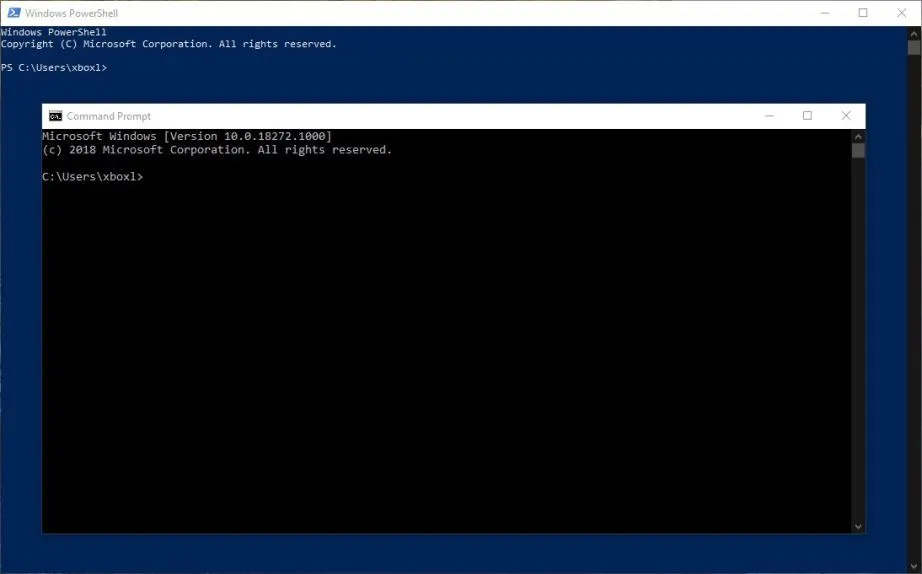
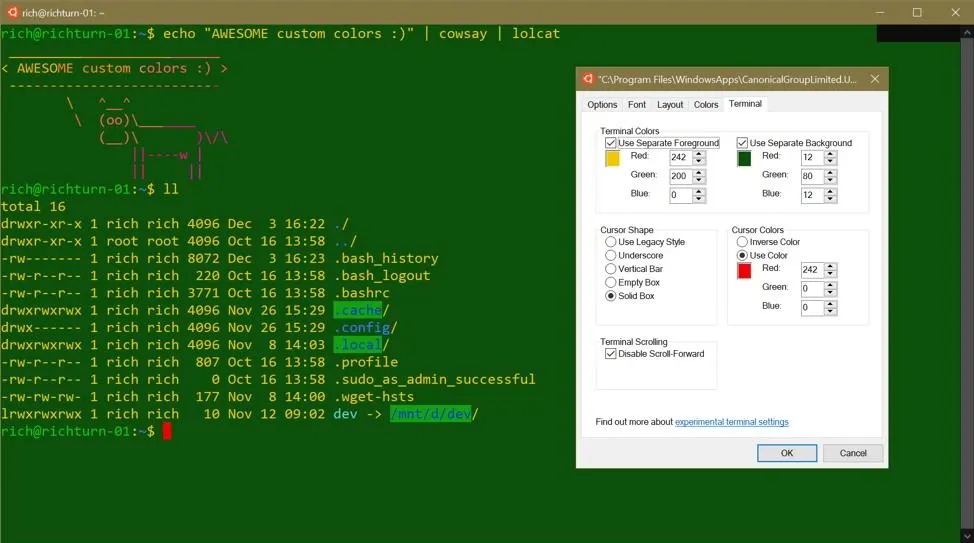
Оновлення Windows 10 від квітня 2019 року також оновлює властивості відображення консолі, додаючи нову вкладку «Термінал», де, зокрема, можна налаштувати форму курсору, кольори та колір консолі.
Підсистема Windows для Linux
У цьому великому релізі 2019 року підсистема Windows для Linux отримала новий функціонал і опції, що полегшують керування:
- Консолідованими параметрами командного рядка. Інструмент містить параметри для керування дистрибутивами Linux, які включені в wslconfig.
- Імпортом дистрибутивів для простішого розгортання, зокрема на несистемних дисках. Можна використовувати параметр –import для імпорту файлів .tar як нового дистрибутиву. Є можливість вказати шлях до дистрибутиву на свій розсуд, включно з несистемними дисками.
- Експортом дистрибутива WSL для зручнішого керування середовищем. Для цього використовується функція –export для експортування дистрибутиву в файл .tar. Він буде розміщений у теку завантажень за замовчуванням.
Диспетчер задач
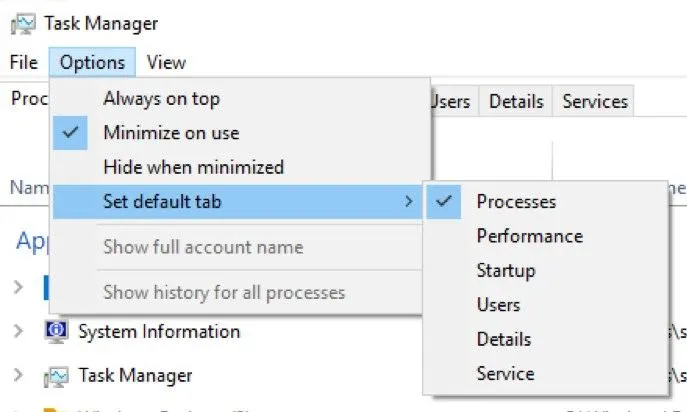
Windows 10 версії 1903 додає в Диспетчер задач нову опцію вибору вкладки, яка відкриватиметься при запуску програми. Налаштувати це можна в меню в розділі «Параметри».
Новинки в вбудованих програмах
Зміни у стандартних програмах Windows 10:
Блокнот
Окрім іншого, ця збірка включає нову опцію за замовчуванням — збереження нових файлів у UTF-8 без мітки порядку байтів (Byte Order Mark). Це забезпечує сумісність з ASCII, а UTF-8 став кодуванням за замовчуванням. Крім того, Microsoft додала рядок стану, що відображає кодування документа.
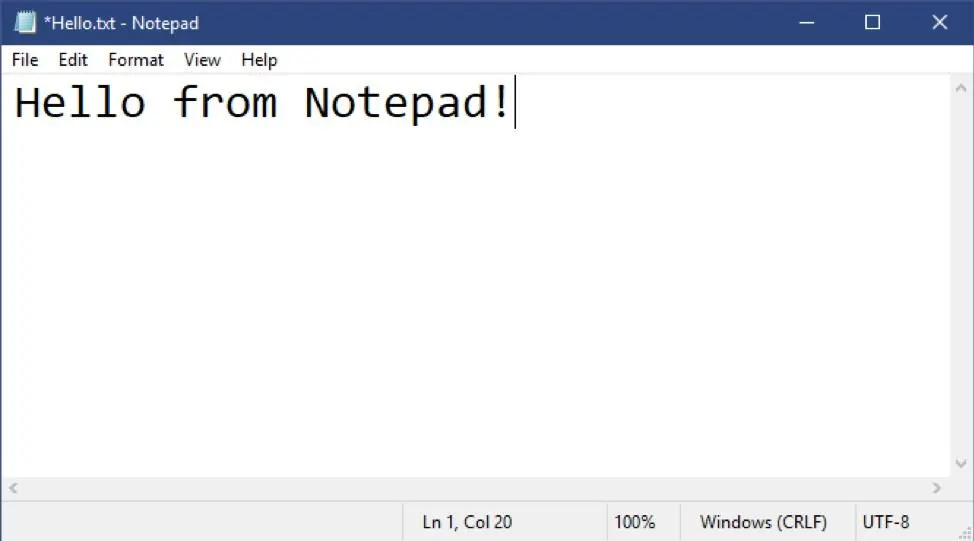
Якщо ж користувач редагує текстовий документ і не зберіг зміни, у заголовку з’явиться зірочка (*).
Тепер можна залишити відгук про програму з меню довідки, натиснувши кнопку «надіслати відгук». Блокнот тепер зберігає файли з довжиною шляху більше ніж 260 символів, так званим MAX_PATH. Також з’явилися нові комбінації клавіш, зокрема:
- Ctrl + Shift + N — відкриває нове вікно Блокнота.
- Ctrl + Shift + S — відкриває вікно «Зберегти як…»
- Ctrl + W — закриває поточне вікно Блокнота.
Пісочниця Windows
В оновленні опція Пісочниця Windows дозволяє безпечно запускати програми з ненадійних джерел в ізольованому середовищі без ризику пошкодити пристрій.
Ця функція використовує віртуалізацію й технологію Microsoft Hypervisor, щоб створити середовище, яке займає небагато місця (приблизно 100 мегабайт) для встановлення й запуску додатків від невідомих розробників. Це віртуальне середовище, яке не вимагає ручного створення віртуальної машини.
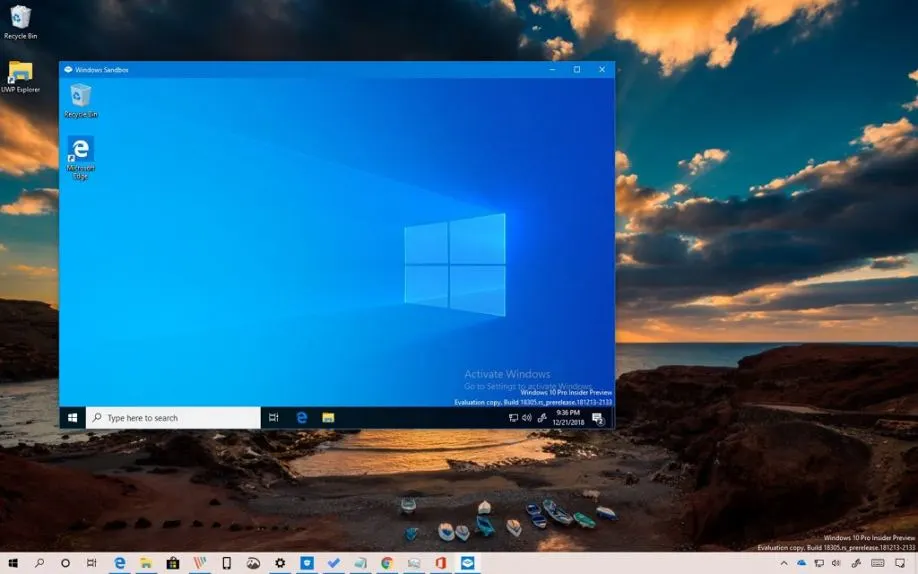
За словами компанії, Пісочниця Windows працює дуже ефективно, використовуючи вбудований планувальник ядра, розумне управління пам’яттю та віртуальну графіку.
Після завершення роботи з додатком усе автоматично видаляється.
Нова функція буде доступна для Windows 10 Pro і Windows 10 Enterprise, і її можна ввімкнути через елемент увімкнення й вимкнення подібних компонентів у параметрах.
Безпека Windows
Для Безпеки Windows квітневе оновлення Windows 10 2019 року теж підготувало кілька змін, зокрема новий елемент «Журнал подій захисту».
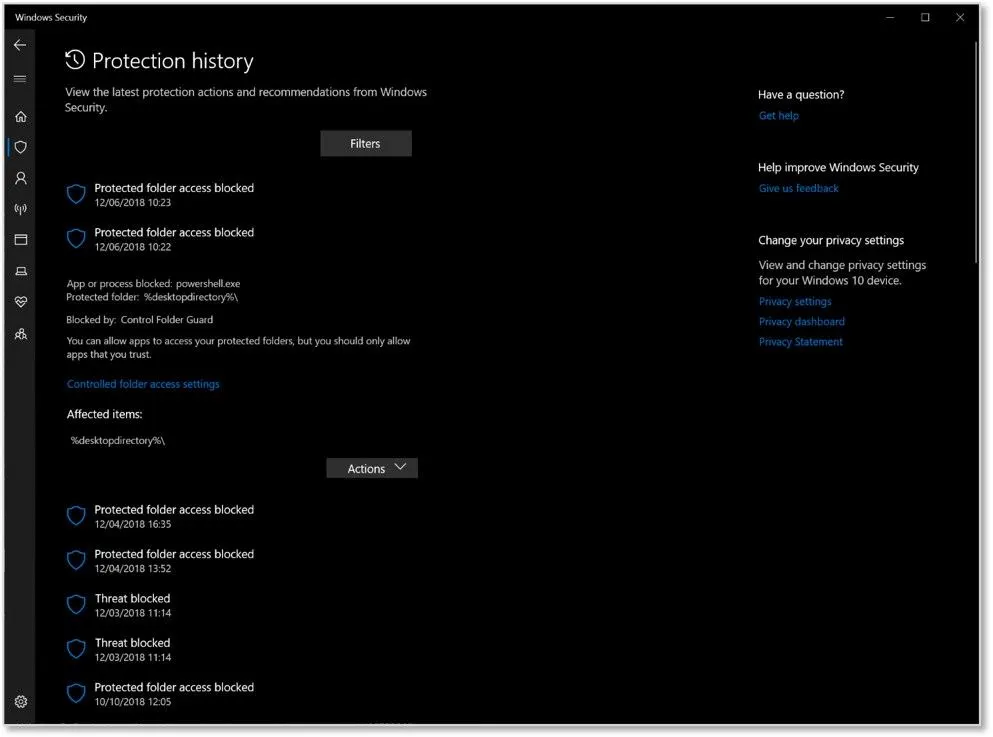
Новий елемент як і раніше відображає файли, виявлені антивірусом як шкідливі, але тепер дозволяє побачити більше інформації для кращого розуміння. Окрім цього, тепер можна бачити інформацію про контрольований доступ до папок, а також будь-яку іншу інформацію в налаштуваннях правил зменшення атак Захисника Windows.
Якщо використовувати засіб автономного сканування, усі отримані результати відобразяться в історії. Крім того, якщо з’являться очікувані рекомендації, їх можна буде побачити з червоною або жовтою підсвіткою в списку журналу подій.
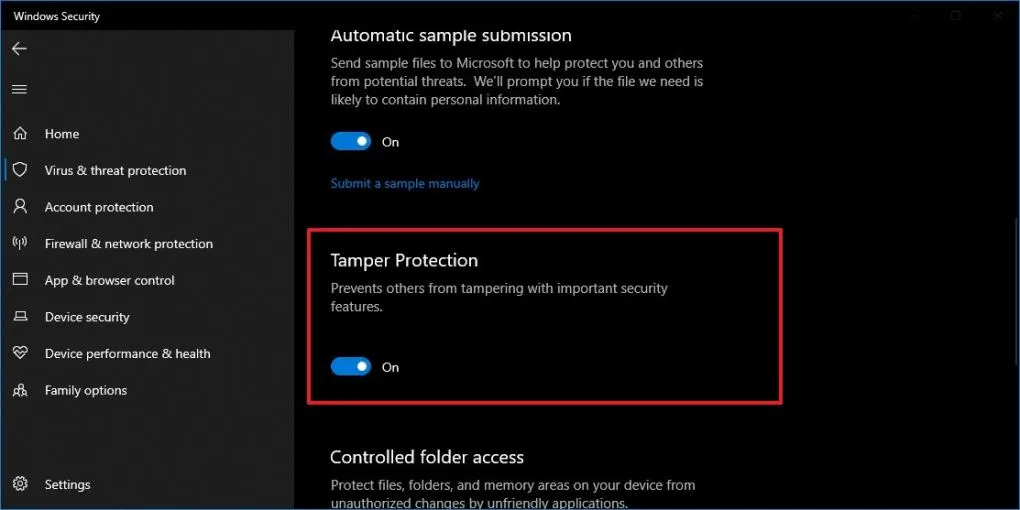
Також в рамках оновлення Безпеки Windows додається параметр захисту від несанкціонованого доступу до Захисника Windows, що забезпечує додатковий захист від внесення змін у ключові функції його безпеки. Ці налаштування знаходяться в розділі «Безпека Windows» > «Захист від вірусів і загроз» > «Параметри антивірусної програми Захисника Windows».
Захисник запуску процесів від Windows
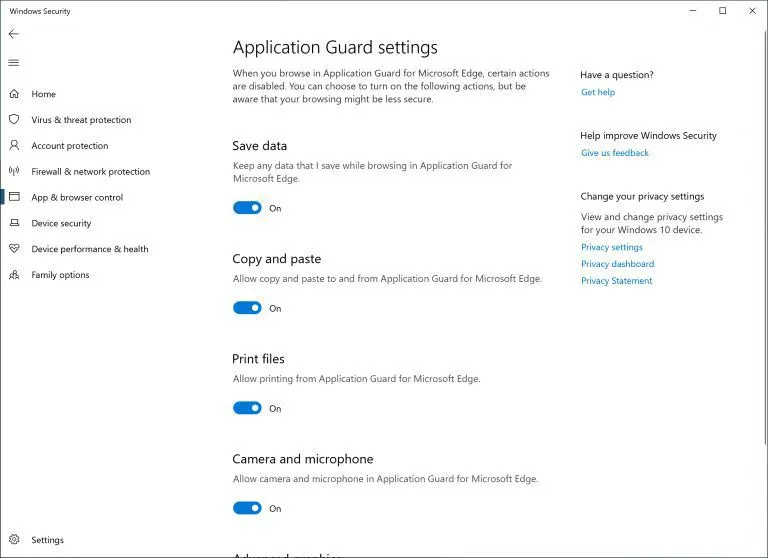
Windows 10 версії 1903 включає оновлену версію Безпеки Windows, яка пропонує захисник запуску процесів, що дозволяє налаштувати доступ до камери й мікрофона під час використання Microsoft Edge.
Якщо ж пристрій використовується організацією, можна перевірити ці налаштування. Щоб увімкнути захисник запуску процесів у Microsoft Edge, потрібно клацнути перемикач для камери і мікрофона в Параметри > Конфіденційність > Мікрофон (або Камера).
Фрагмент і набросок
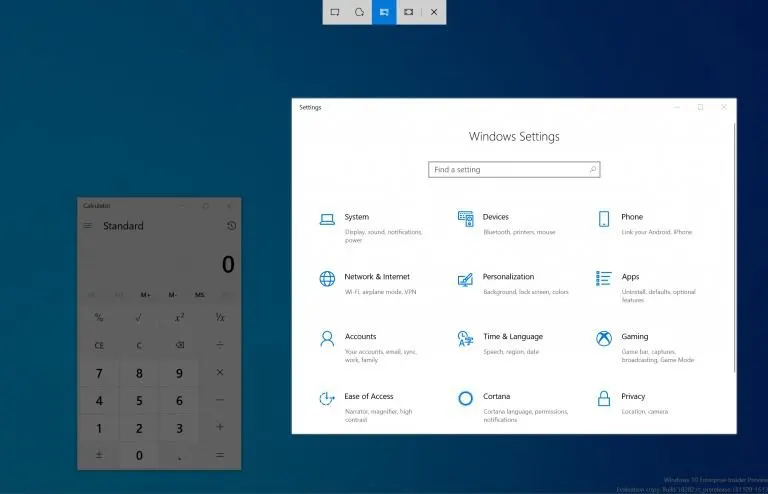
Новий досвід знімання скріншотів у Windows 10 доповнений такими нововведеннями:
- Можливість додати рамку до скріншотів
- Кнопка для друку на панелі інструментів прямо з програми
- Якщо є незбережені зміни, тепер при закритті з’явиться повідомлення
- Ім’я файлу тепер містить часову мітку
- Тепер можна зберігати зображення у форматах JPG і GIF
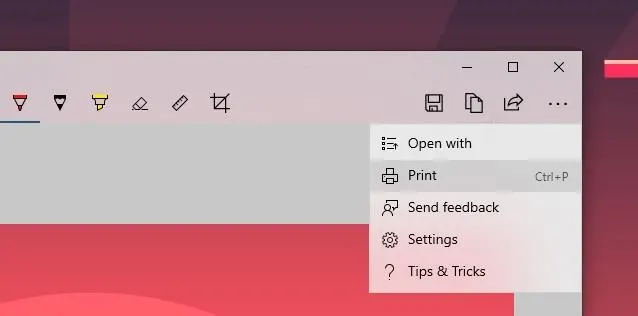
Окрім версії 10.1809.2964.0, Фрагмент і набросок тепер має сторінку параметрів, яка замінює стару сторінку «Про програму». На цій новій сторінці є опції для додавання меж, автоматичного копіювання в буфер обміну та багато іншого.
Якщо раніше треба було використовувати інструмент обрізки, то тепер у Windows 10 можна знайти опцію для зняття скріншота безпосередньо з потрібного вікна.
Sticky Notes
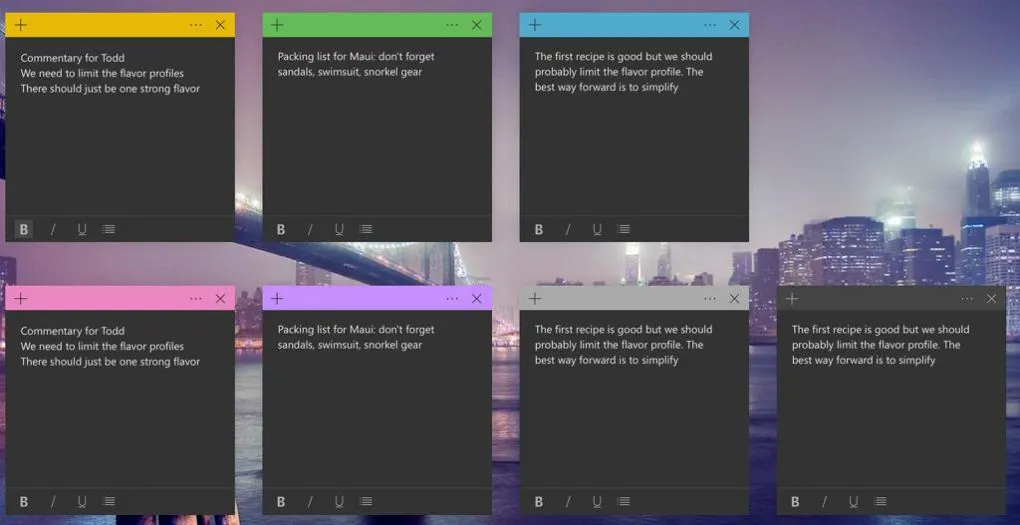
Додаток Sticky Notes також отримає деякі покращення, зокрема:
- Підтримку темного режиму в Sticky Notes, коли система переходить на темну тему
- Можливість переглядати нотатки в хмарі за посиланням: https://www.onenote.com/stickynotes.
Встановлення Windows 10
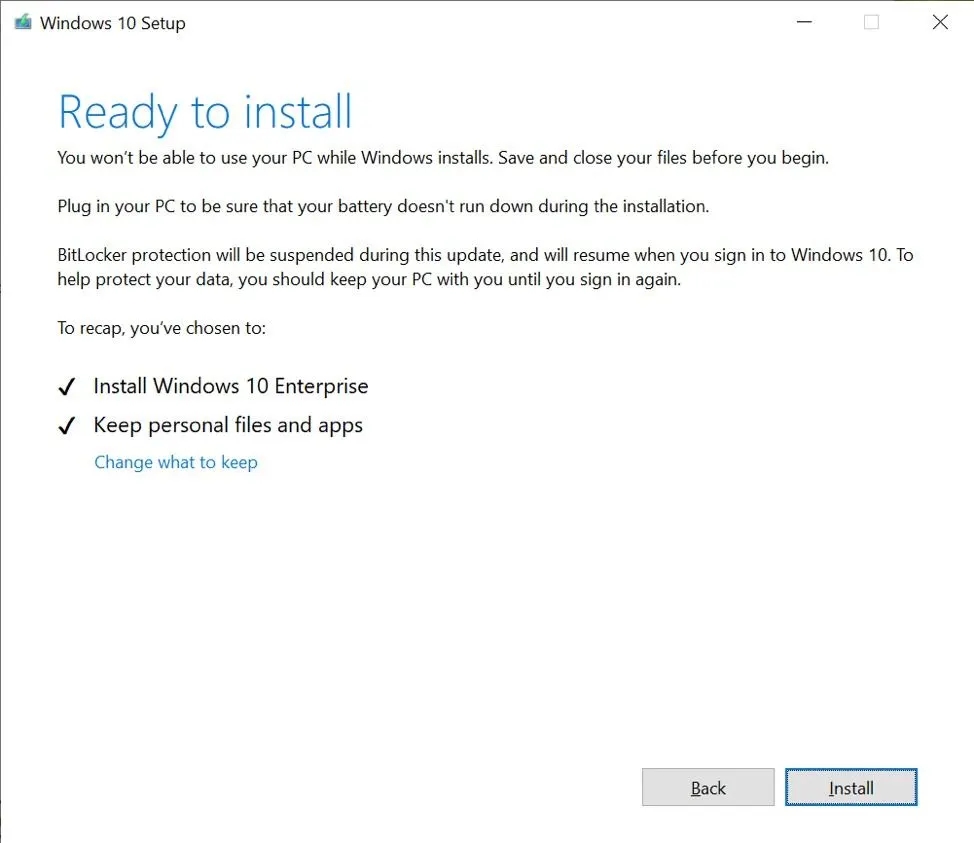
У наступній версії Windows 10 також буде представлено новий дизайн інсталятора з ISO-файлу з використанням світліших тонів замість фіолетового.
Під час чистої інсталяції Windows 10 Pro, Enterprise, голосовий асистент Cortana буде вимкнений за замовчуванням.