
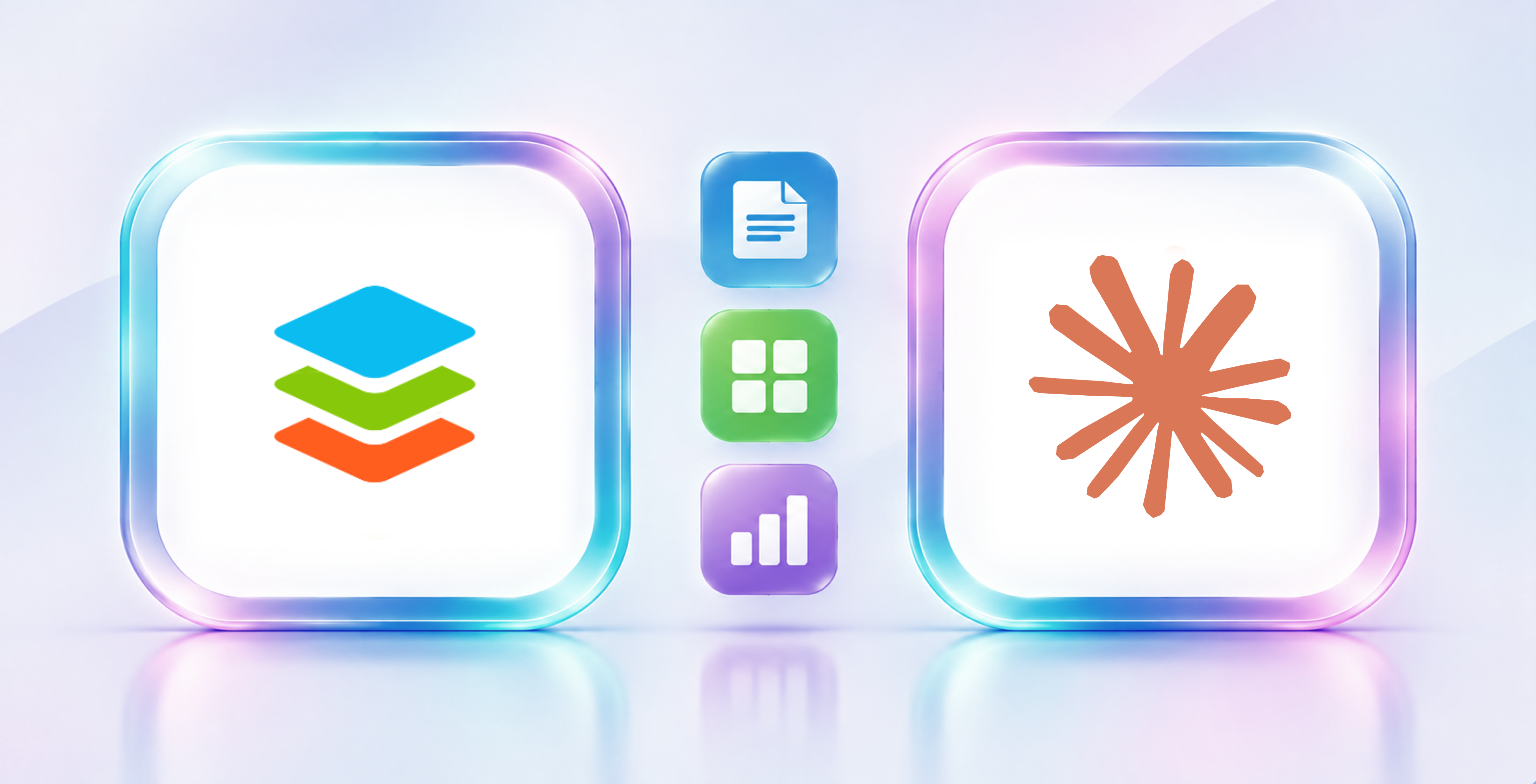

ONLYOFFICE оголосила про конектор для Claude, що дозволяє керувати середовищем ONLYOFFICE Apps безпосередньо з чату: створювати кімнати, працювати з файлами та правами доступу, не відкриваючи вебінтерфейс.
Що таке ONLYOFFICE Apps і як працює конектор
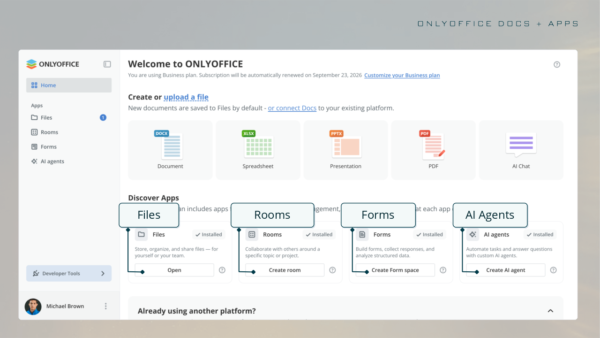
ONLYOFFICE Apps — нова назва для колишнього DocSpace після релізу версії 10.0. Тепер це модульні застосунки, які можна поєднувати: AI Agents, Forms, Rooms та Files. Вони додають в ONLYOFFICE Docs автоматизацію на базі ШІ, збір даних через форми, роботу в кімнатах і централізоване сховище файлів.
Інтеграційний застосунок з’єднує ONLYOFFICE Apps з вашим обліковим записом Claude і дозволяє віддалено керувати кімнатами, файлами та людьми. Ви формулюєте запит звичайною мовою в чаті, а Claude викликає потрібні інструменти та виконує дію — за потреби запитуючи ваш дозвіл.
На чому базується інтеграція
Конектор побудований на ONLYOFFICE Apps MCP Server і використовує Model Context Protocol (MCP) — відкритий стандарт для підключення мовних моделей до зовнішніх систем. MCP-сервер ONLYOFFICE дозволяє агентам ШІ й чатботам керувати кімнатами, файлами, правами доступу та автоматизувати документообіг.
Окрім Claude, рішення сумісне з іншими інструментами, зокрема Mistral Vibe, Cursor, VS Code та Devin Desktop.
Що вміє Claude з ONLYOFFICE
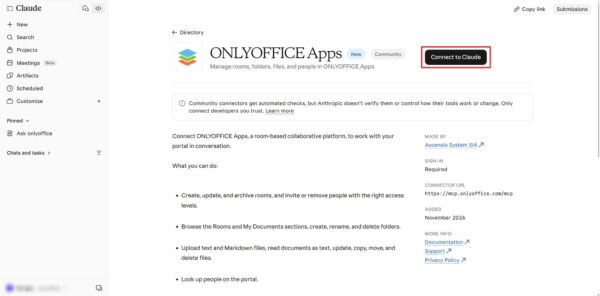
- Створювати, оновлювати або архівувати кімнати.
- Запрошувати людей із потрібними рівнями доступу або видаляти їх.
- Створювати, перейменовувати й видаляти папки.
- Шукати файли в розділах Rooms і Files.
- Завантажувати до робочого простору текстові та Markdown-файли.
- Копіювати, переміщувати й видаляти файли, читати документи як текст.
- Шукати користувачів та інше.
Перевага інтеграції — усі дії виконуються з одного вікна чату, без переходів по меню.
Приклади використання
- Керування проєктами: створення кімнат, запрошення команди, контроль доступів, архівація після завершення.
- Масові операції з файлами та папками — від пакетного переміщення до перейменування.
- Безпечна співпраця: перегляд налаштувань безпеки й поточних прав доступу.
- Аналіз контенту: передавання вмісту файлів у Claude для підсумовування чи подальшої аналітики.
Як під’єднати
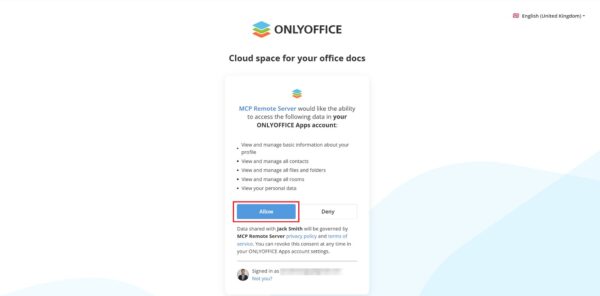
- Відкрити ONLYOFFICE Apps у Claude Directory та натиснути Connect to Claude (або в Claude: Settings → Connectors, знайти ONLYOFFICE Apps і підключити). Зверніть увагу: можливість підключення залежить від налаштувань вашої організації в Claude.
- Увійти до облікового запису ONLYOFFICE (можна створити безкоштовний).
- Під час авторизації надати доступ до даних ONLYOFFICE Apps.
- У чаті Claude переконатися, що конектор увімкнено через меню + → Connectors і протестувати запитом на кшталт “List my rooms”.
Фото: OnlyOffice Blog