

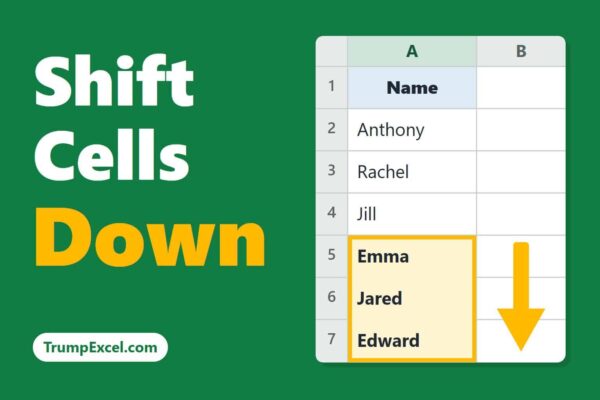
Задача: вставити порожні клітинки в потрібному місці так, щоб наявні значення опустилися вниз і нічого не перезаписалося. Стане у пригоді всім, хто працює зі списками в Excel — від менеджерів до бухгалтерів.
Спосіб 1. Контекстне меню (рекомендовано)
- Виділіть клітинку або діапазон, де має з’явитися порожнє місце.
- Клацніть правою кнопкою миші і виберіть «Вставити (Insert)…».
- У діалоговому вікні «Вставити» позначте «Зсунути клітинки вниз (Shift cells down)».
- Натисніть «OK».
Excel вставить порожні клітинки, а дані нижче в цьому стовпці опустяться на один рядок.
Спосіб 2. Через вкладку «Основне (Home)
- Виділіть клітинку або діапазон, де потрібно додати порожні клітинки.
- Перейдіть на «Основне (Home)» → у групі «Клітинки (Cells)» натисніть стрілку біля «Вставити (Insert)» і оберіть «Вставити клітинки (Insert Cells)».
- У вікні «Вставити» виберіть «Зсунути клітинки вниз (Shift cells down)» і натисніть «OK».
Важливо: якщо натиснути саме кнопку «Вставити (Insert)», минаючи стрілку, Excel обере напрямок зсуву сам: одна клітинка зсувається вниз, а виділення заввишки у кілька клітинок може зсунутися праворуч.
Спосіб 3. Гаряча клавіша «Вставити»
- Виділіть клітинку або діапазон, куди потрібно вставити порожні клітинки.
- Натисніть Ctrl + Shift + Plus (+), щоб відкрити діалог «Вставити».
- Натисніть клавішу D, щоб вибрати «Shift cells down», і підтвердіть Enter.
Порада: на клавіатурі з цифровим блоком працює Ctrl + + на Numpad (без Shift). На ноутбуці використовуйте плюс на основній клавіші, тоді потрібен Shift.
Спосіб 4. Shift + перетягування
- Виділіть клітинку, яку потрібно перемістити вгору по списку, звільнивши під нею місце нижче.
- Підведіть курсор до межі виділення, щоб з’явився курсор переміщення з чотирма стрілками.
- Утримуючи клавішу Shift, перетягніть виділення до потрібного місця — з’явиться жирна смуга-вказівник вставлення.
- Спершу відпустіть кнопку миші, потім — клавішу Shift.
Excel вставить клітинку в новій позиції і зсуне клітинки нижче на один рядок. Якщо тягнути без Shift, дані в місці призначення буде перезаписано (Excel попередить).
Спосіб 5. «Вставити вирізані клітинки (Insert Cut Cells)
- Виділіть клітинку, яку потрібно переставити, і натисніть Ctrl + X.
- Клацніть правою кнопкою миші по клітинці, перед якою має опинитися вирізана, — у потрібній позиції списку.
- Виберіть «Вставити вирізані клітинки (Insert Cut Cells)».
Excel автоматично зробить місце і зсуне клітинки нижче вниз.
Як зсунути одразу кілька клітинок
- Виділіть стільки клітинок у стовпці, скільки порожніх потрібно вставити.
- Скористайтеся будь-яким зі способів вище (наприклад, «Основне (Home) → Вставити (Insert) → Вставити клітинки (Insert Cells)» → «Зсунути клітинки вниз (Shift cells down)»).
Усі виділені позиції стануть порожніми, а дані нижче опустяться на відповідну кількість рядків.
Коли краще зсувати не клітинки, а цілі рядки
Якщо у вас є дані в кількох стовпцях одразу (рядки — це записи, що мають залишатися вирівняними), замість зсуву всередині одного стовпця вставляйте цілі рядки.
- Клацніть номер рядка зліва, щоб виділити весь рядок.
- Клацніть правою кнопкою миші та виберіть «Вставити (Insert)», щоб додати порожній рядок над виділеним.
Усі рядки нижче зсунуться вниз на один, а ваші дані в кількох стовпцях залишаться синхронними.

Маленький приклад
Припустімо, потрібно вставити пропущене ім’я між записами.
| Elena |
| — потрібно вставити ім’я тут — |
| James |
| Maria |
Виділіть потрібну позицію між іменами та скористайтесь одним зі способів вище, щоб зсунути клітинки нижче і ввести пропущене ім’я.
Поради та типові помилки
- Якщо дані займають кілька стовпців, вставляйте цілі рядки — так записи не «роз’їдуться».
- У способі з вкладкою «Основне (Home)» використовуйте стрілку біля «Вставити (Insert)», інакше Excel може обрати інший напрямок зсуву.
- Під час перетягування тримайте натисненою Shift — без неї дані у місці призначення буде перезаписано.
- Швидка клавіша Ctrl + Shift + Plus (+) відкриває вікно «Вставити» — це найшвидший спосіб, коли ви звикнете.
Фото: Trump Excel