
Ця інструкція стане у пригоді всім, хто пише листи в Outlook і хоче уникати одруківок, граматичних та стилістичних помилок. Пояснюємо, як запустити перевірку правопису в різних версіях Outlook і виправити знайдені помилки за допомогою Microsoft Editor або традиційного перевіряча.
Класичний Outlook для Microsoft 365: перевірка через Editor
- Створіть новий лист або відкрийте відповідь/пересилання в Outlook.
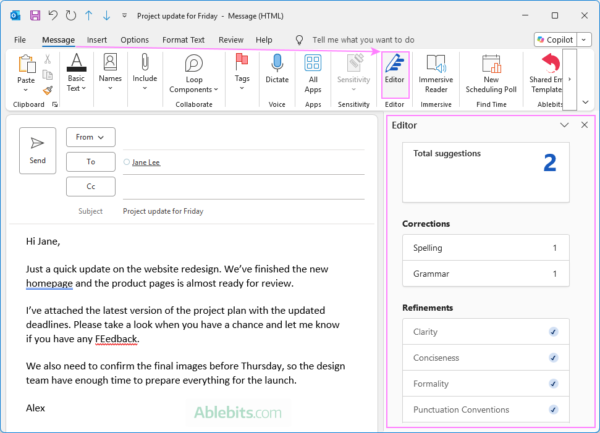
- На вкладці Message (Message) натисніть Editor (Editor). Якщо команду не видно на стрічці, натисніть три крапки праворуч і виберіть Editor (Editor).
- У правій частині відкриється панель Editor (Editor). Перейдіть до потрібної категорії: орфографія, граматика, стилістичні вдосконалення тощо.
- Перегляньте пропозиції у панелі Editor (Editor) та безпосередньо в тілі листа й застосуйте потрібні виправлення.
Порада. У класичному Outlook і в новому Outlook процес рецензування в Editor подібний: ви бачите категорії помилок і пропозиції в реальному часі.
Outlook 2024–2010 (без Editor): традиційний перевіряч правопису
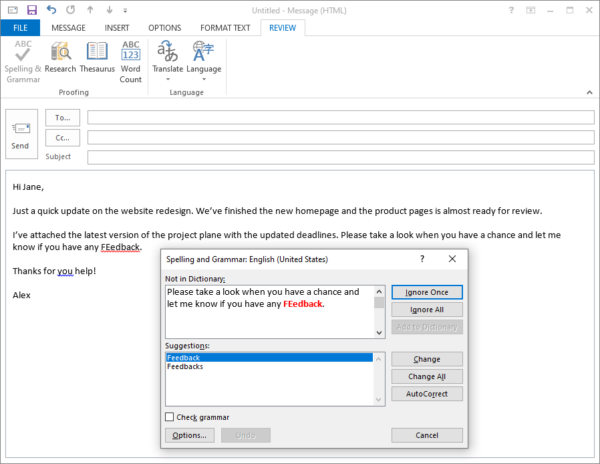
- Під час набору листа відкрийте вкладку Review (Review).
- У групі Proofing (Proofing) натисніть Spelling & Grammar (Spelling & Grammar). Альтернатива — клавіша F7.
- У вікні Spelling and Grammar (Spelling and Grammar) перегляньте кожне знайдене слово чи фрагмент і виберіть запропоноване виправлення або проігноруйте, якщо все вже правильно.
Примітка. В Outlook для Microsoft 365 команда Spelling & Grammar (Spelling & Grammar) на вкладці Review (Review) відкриває панель Editor (Editor), а не класичне діалогове вікно.
Новий Outlook для Windows і Outlook у вебі: робота з Microsoft Editor
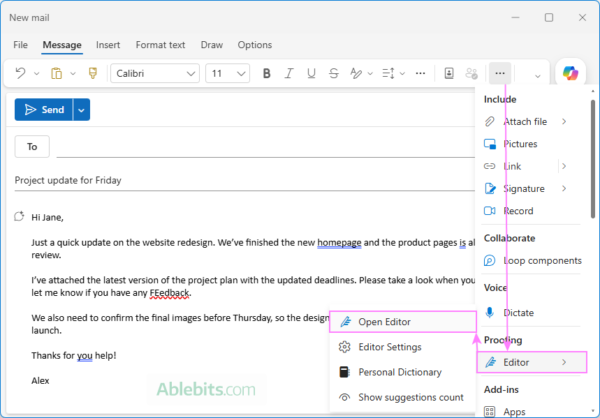
- Відкрийте лист і на вкладці Message (Message) виберіть Editor (Editor). Якщо команди немає на стрічці, клацніть три крапки праворуч і в блоці Proofing (Proofing) оберіть Editor → Open Editor (Editor → Open Editor).
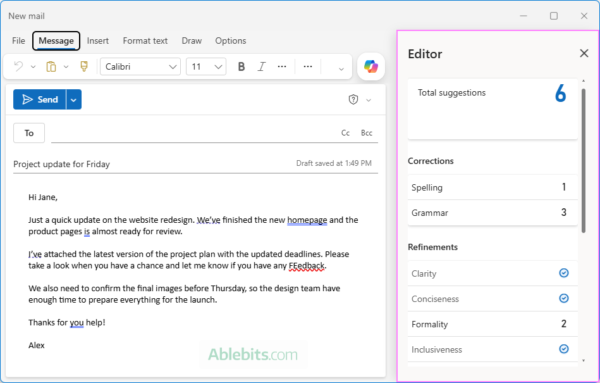
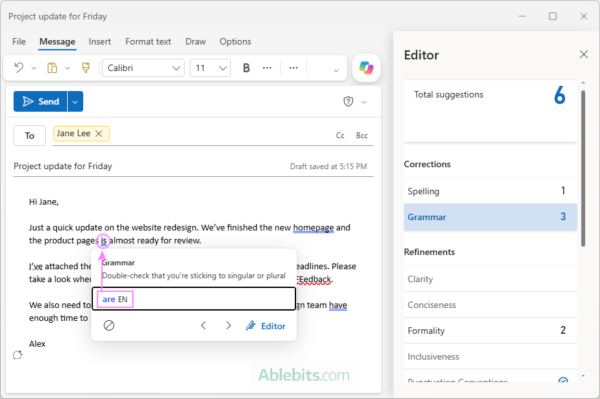
- У панелі Editor (Editor) перегляньте категорії: орфографія, граматика, пунктуація та інші стилістичні пропозиції.
- Щоб пройтися по всіх проблемах по черзі, натисніть Total Suggestions (Total Suggestions). Щоб зосередитися на певному типі, виберіть категорію в секціях Corrections (Corrections) або Refinements (Refinements).
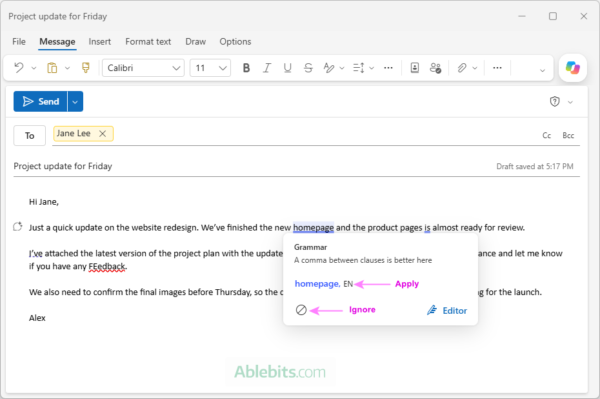
- Коли обираєте пропозицію в панелі, у тілі листа поряд із відповідним текстом з’явиться міні-вікно. Натисніть запропоноване виправлення, щоб прийняти, або виберіть Ignore (Ignore — значок кола з діагональною лінією), щоб пропустити.
Коли що використовувати
- Microsoft Editor у класичному Outlook для Microsoft 365, новому Outlook і Outlook у вебі підсвічує проблеми під час набору та пропонує виправлення в реальному часі. Також у панелі Editor (Editor) можна провести повний огляд знайдених помилок.
- У версіях Outlook 2024–2010 без Editor перевірку запускають вручну через Spelling & Grammar (Spelling & Grammar) або клавішею F7.
Поради та обмеження
- Spell check і AutoCorrect — різні функції: перевірка правопису лише позначає можливі помилки, а AutoCorrect автоматично замінює поширені описки під час набору.
- Наявні категорії та підказки Editor залежать від мови перевірки та налаштувань.
- У Microsoft 365 виклик Spelling & Grammar (Spelling & Grammar) з вкладки Review (Review) відкриває панель Editor (Editor), а не класичне діалогове вікно.
Фото: Ablebits Blog
Джерела
- Advertisement -