Як повністю вимкнути функцію Reserved Storage у Windows 10 версії 19H1 (1903)
Покроковий спосіб вимкнення резервування місця (Reserved Storage) для оновлень Windows 10, щоб заощадити дисковий простір.

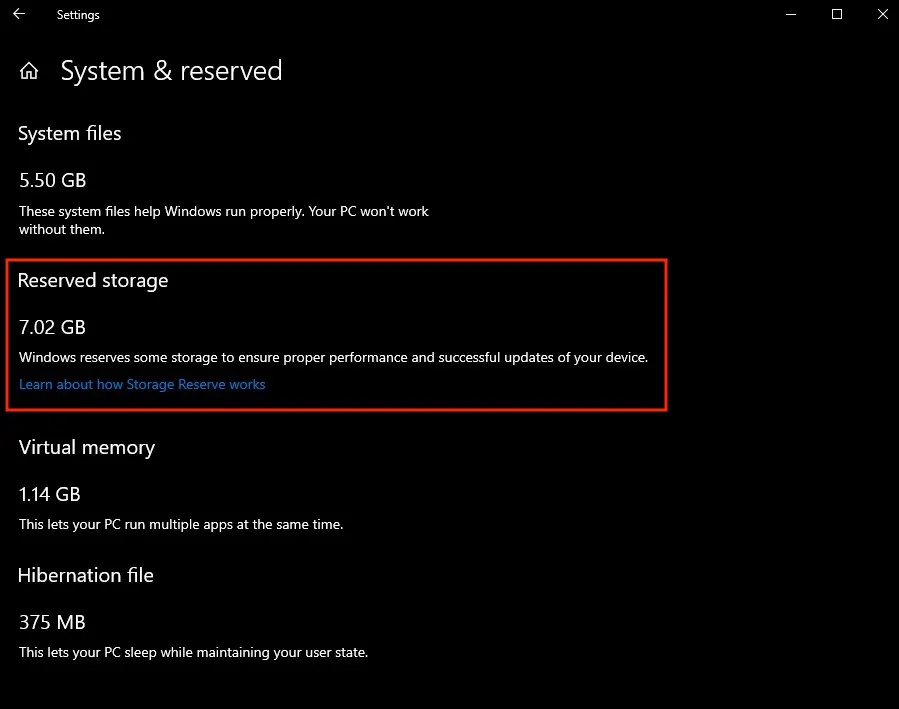
Нещодавно ми писали, що в наступному великому оновленні Windows 10 під назвою 19H1 (1903) Microsoft додасть функцію Reserved Storage, яка має забезпечити плавність наступних оновлень операційної системи. Зворотний бік — резервування додаткових 7 Гбайт на системному диску, тому деякі користувачі цілком обґрунтовано захочуть вимкнути Reserved Storage.
У згаданій раніше замітці було вказано, що певними маніпуляціями можна скоротити обсяг резерву, але як вимкнути його повністю — невідомо. Однак, схоже, спосіб усе ж є. Нижче наведено кроки вимкнення Reserved Storage.
- Запускаєте редактор реєстру: (Windows key + R) і пишете regedit
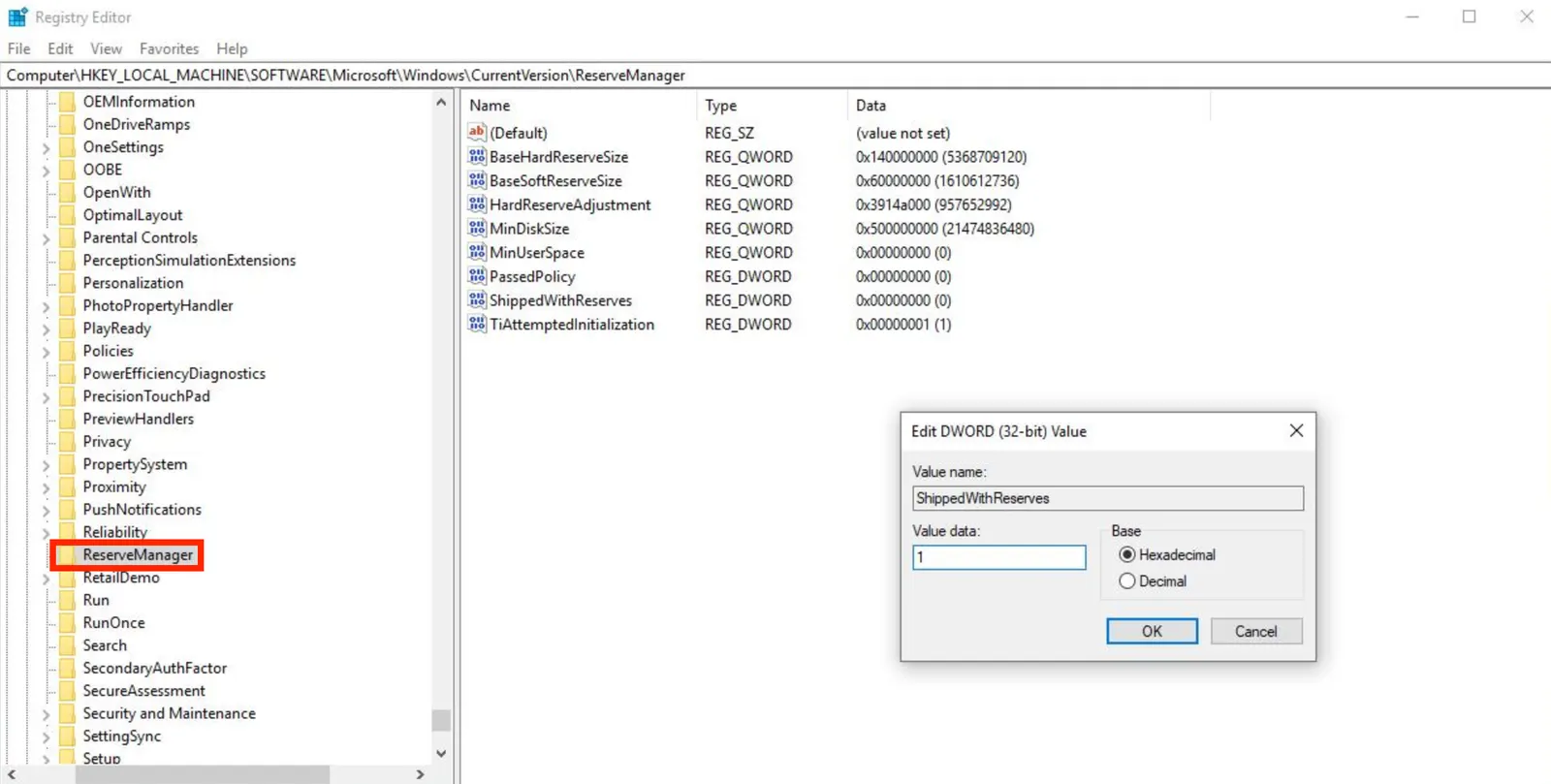
- У редакторі переходите до гілки:
- HKEY_LOCAL_MACHINE\SOFTWARE\Microsoft\Windows\CurrentVersion\ReserveManager
- З правого боку знаходите ShippedWithReserves
- Подвійний клік і встановлюєте значення змінної 0
- Не забуваємо перезавантажити комп’ютер.
Якщо захочете повернути Reserved Storage, слід просто встановити 1 для цієї змінної.
Оновлення 19H1 (1903) має з’явитися в квітні поточного року і наразі перебуває у швидкому колі тестування програми Windows Insider. Якщо ви берете участь у цій програмі, подивитися поточний зарезервований обсяг можна: Пуск > пошук “Параметри сховища” > клік “Показати інші категорії” > “Система й зарезервовано” > “Зарезервоване сховище” — розмір.