ONLYOFFICE 10.0 додає «Remove hidden information» для очищення PDF
ONLYOFFICE запустила в PDF Editor 10.0 інструмент Remove hidden information для видалення прихованих метаданих і іншої чутливої інформації з PDF перед надсиланням.
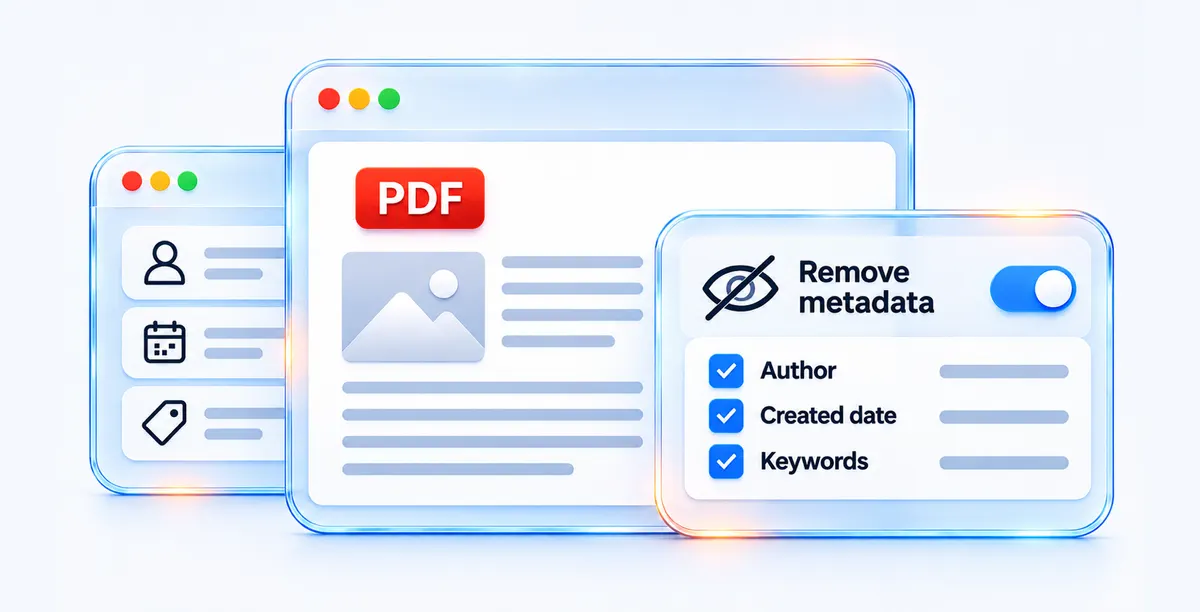
ONLYOFFICE випустила в PDF Editor 10.0 інструмент Remove hidden information, який у кілька кліків прибирає з PDF приховані метадані, коментарі та інші дані, що не видно на сторінці, але можуть розкривати зайве під час обміну файлом.
Що приховує PDF і чому це важливо
PDF може містити значно більше, ніж видимий текст і зображення. За даними ONLYOFFICE, ці залишки інколи розкривають авторство, історію правок або вміст, який ви не планували показувати. Для організацій це також питання відповідності вимогам на кшталт GDPR: персональні дані у властивостях файлу теж є даними.
- Властивості документа: автор, назва, дати створення/зміни, застосунок, що згенерував файл.
- Коментарі й виправлення: нотатки рецензування та розмітка з попередніх версій.
- Прикріплені файли: вбудовані таблиці, зображення та інші документи.
- Прихований текст і шари, а також обрізаний чи перекритий вміст, що лишається в файлі.
- Поля форм, закладки, пошукові індекси.
- Посилання, дії та JavaScript, що можуть запускатися під час відкриття.
Новий інструмент у ONLYOFFICE PDF Editor 10.0
У версії 10.0 з’явилася окрема опція Remove hidden information в розділі Redact. Вона доповнює наявні можливості зафарбовування (редакції) видимого вмісту — від окремих фрагментів тексту до цілих сторінок чи повторюваних словосполучень.
Замість ручної перевірки по різних панелях користувач бачить єдину «чекліст»-форму за всіма типами прихованих даних. Усі пункти за замовчуванням позначені — повне очищення виконується одним кліком, але можна залишити потрібне, наприклад закладки в довгому керівництві або поля форм для заповнення.
Як почистити PDF перед надсиланням
- Відкрийте PDF у ONLYOFFICE PDF Editor.
- Перейдіть на вкладку Redact.
- Натисніть Remove hidden information.
- Перегляньте список і зніміть позначки з того, що слід зберегти.
- Підтвердьте та збережіть файл — приховані дані буде видалено під час збереження.
- Перезавантажте документ, щоб побачити зміни.
ONLYOFFICE радить перевіряти фінальний файл перед відправленням та за потреби захищати чутливі документи паролями.