#ExcelWorldChamp 2-2 будуємо оновлювані запити з Power Query
Друга частина першого завдання Data Relays другого туру чемпіонату #ExcelWorldChamp присвячена інструменту для роботи з великими обсягами даних Power Query.

Друга частина першого завдання Data Relays другого туру світового чемпіонату #ExcelWorldChamp присвячена інструменту для роботи з великими обсягами даних Power Query. У версії Excel 2016 цей інструмент постачається вбудовано, у версії 2013 — через надбудову, так само як і в 2010 версії. До речі, Power Query вперше було представлено саме в 2010 версії табличного процесора.
Дивіться також відеоверсію статті «#ExcelWorldChamp 2-2 строим обновляемые запросы с Power Query».
Суть другої частини першого завдання
Використовуючи інструмент “Get & Transform” (це і є Power Query) — у російськомовній версії група називається «Скачать и преобразовать» вкладки «Дані», необхідно створити нову оновлювану таблицю.
Нова таблиця має містити інформацію про атлетів, які фінішували в третьому раунді (у третій раунд потрапляють атлети, які закінчили 2-й і 1-й раунди). Для кожного атлета потрібно відобразити його ім'я, країну та результати в усіх трьох раундах в одному рядку.
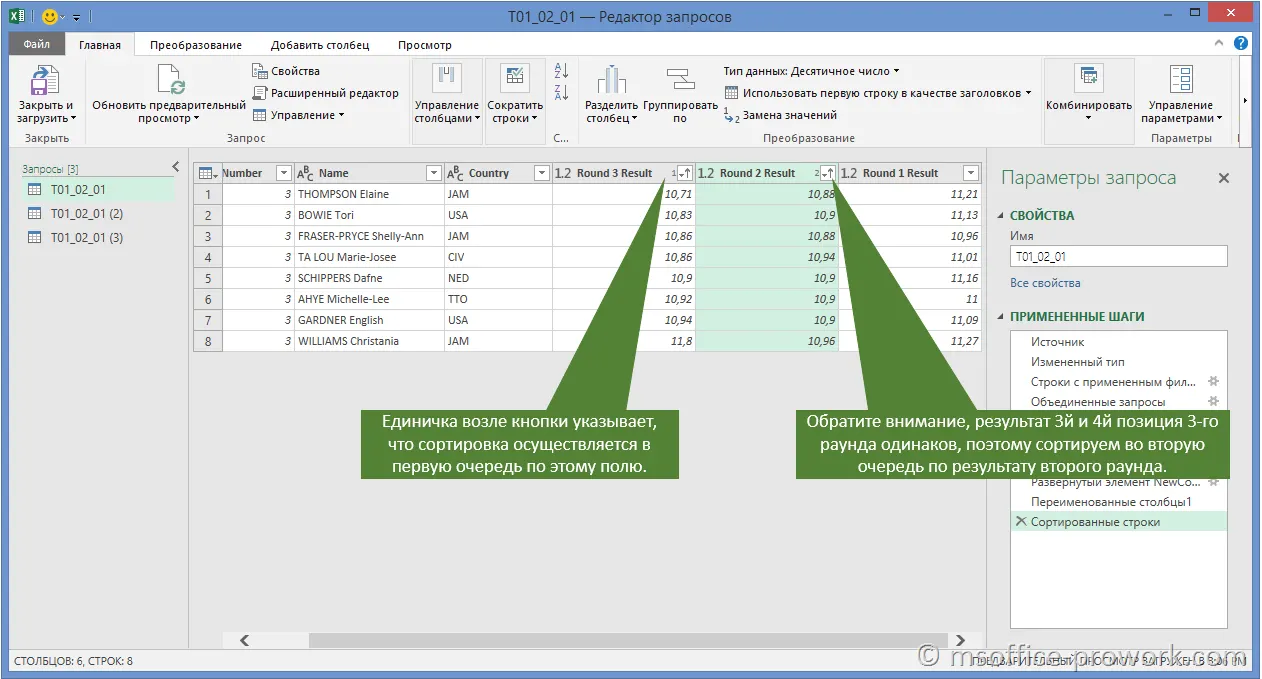
Інформація в новій таблиці повинна відображатися точно так само, як вона представлена в самому завданні. Атлетів у новій таблиці слід відсортувати за результатами забігу в третьому раунді; якщо результати двох атлетів збігаються, орієнтуємося за результатом другого раунду.
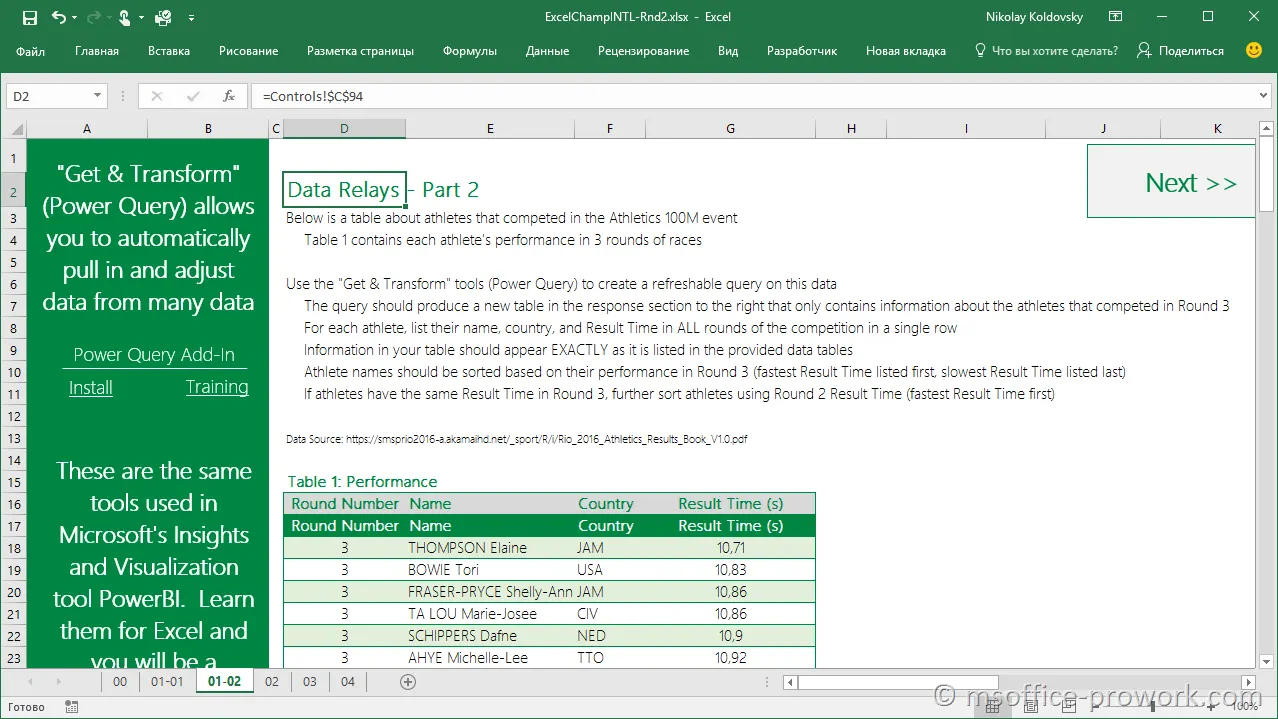
Починаємо розв'язання: встановлюємо курсор у таблиці й переходимо на вкладку «Дані», група «Завантажити та перетворити», команда «З таблиці».

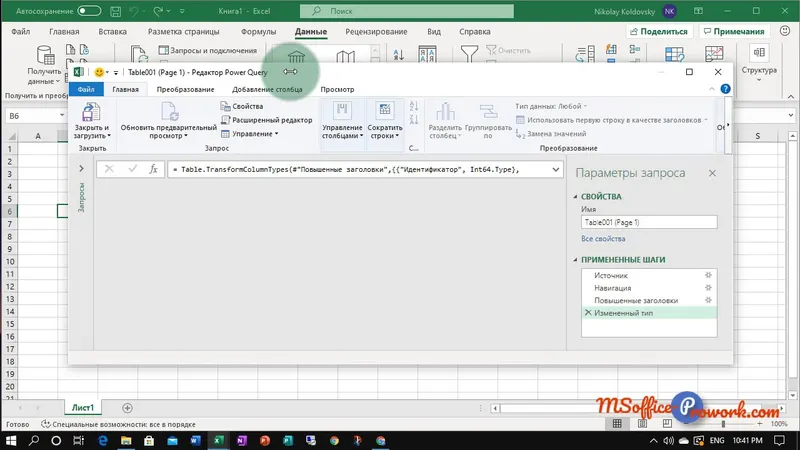
Таблиця з аркуша Excel буде завантажена в редактор запитів.
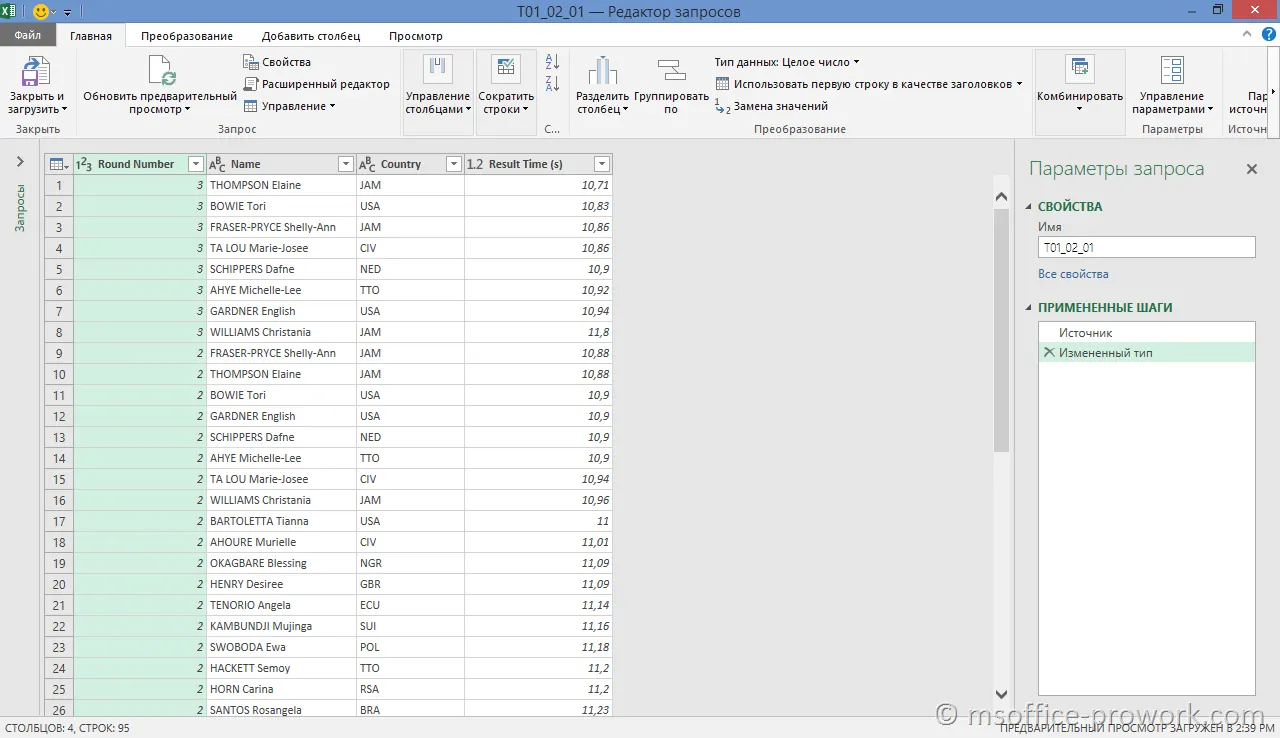
За допомогою кнопок автofilтра в заголовку таблиці фільтруємо запит тільки по третьому раунду.
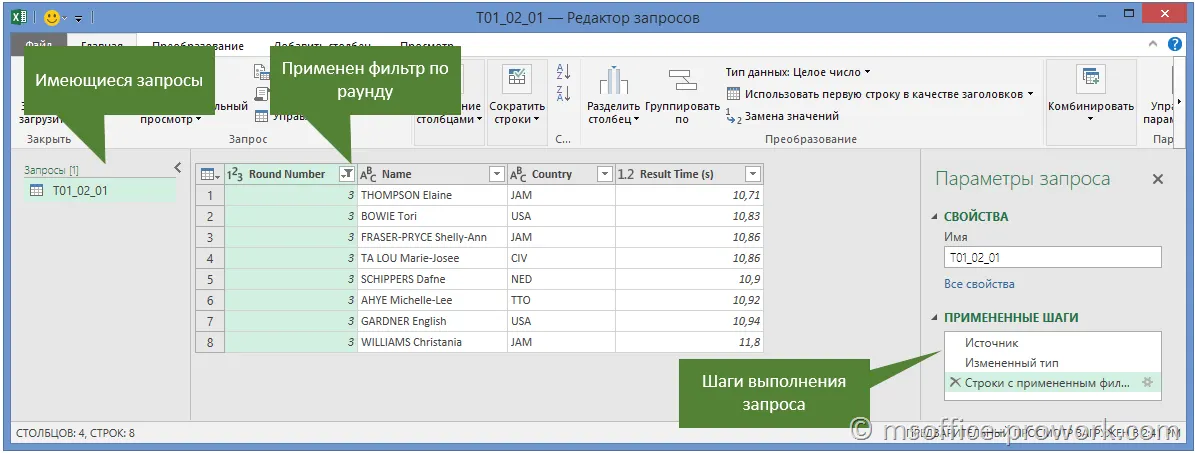
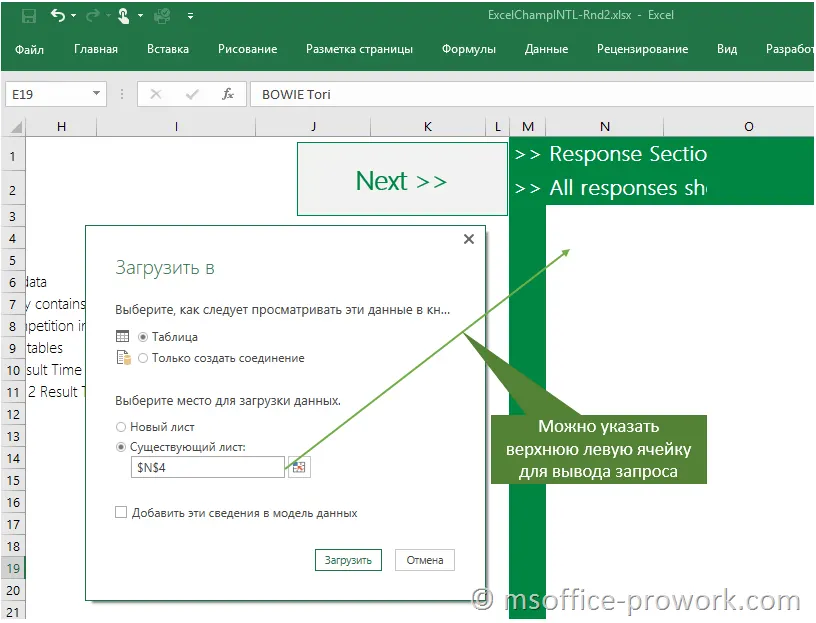
Ми вже створили базовий запит і можемо подивитися на результат його роботи, вивантаживши в спеціально відведену область на аркуші Excel. Для вивантаження запиту слід скористатися командою «Закрити та завантажити/ Закрити та завантажити в…»
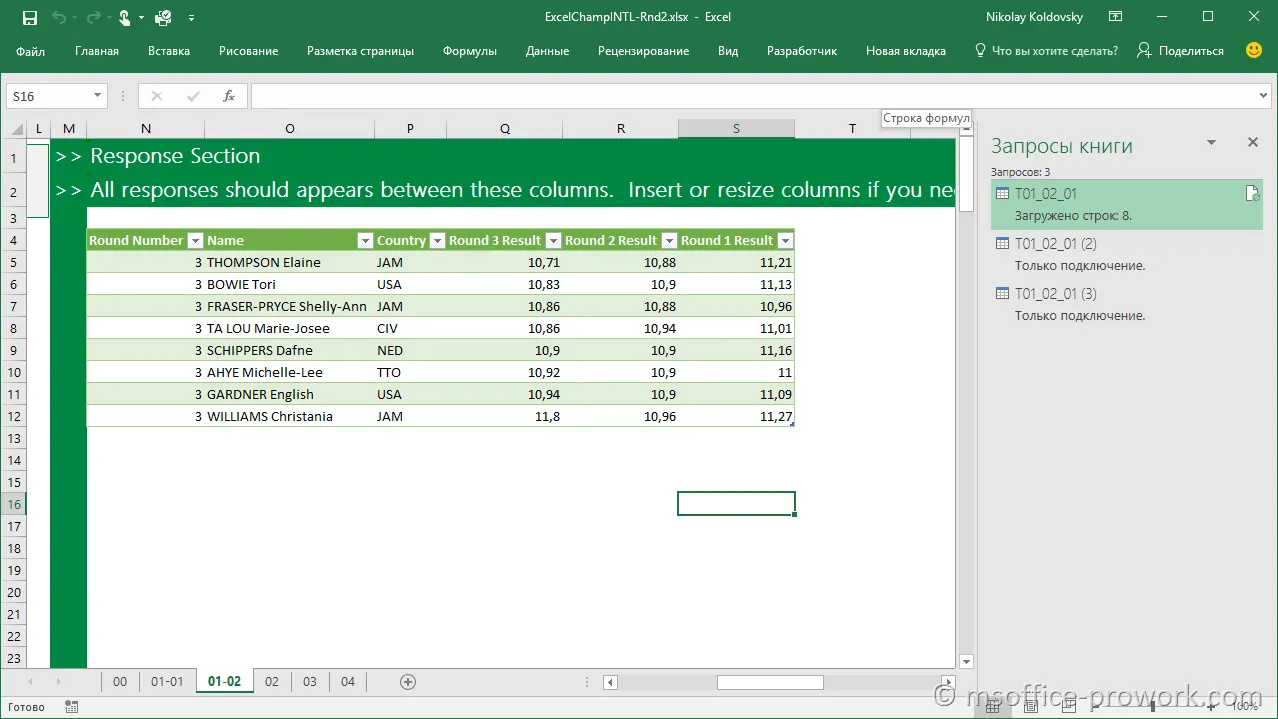
У результаті отримуємо нову таблицю, дані в якій будуть оновлюватися залежно від значень джерела.
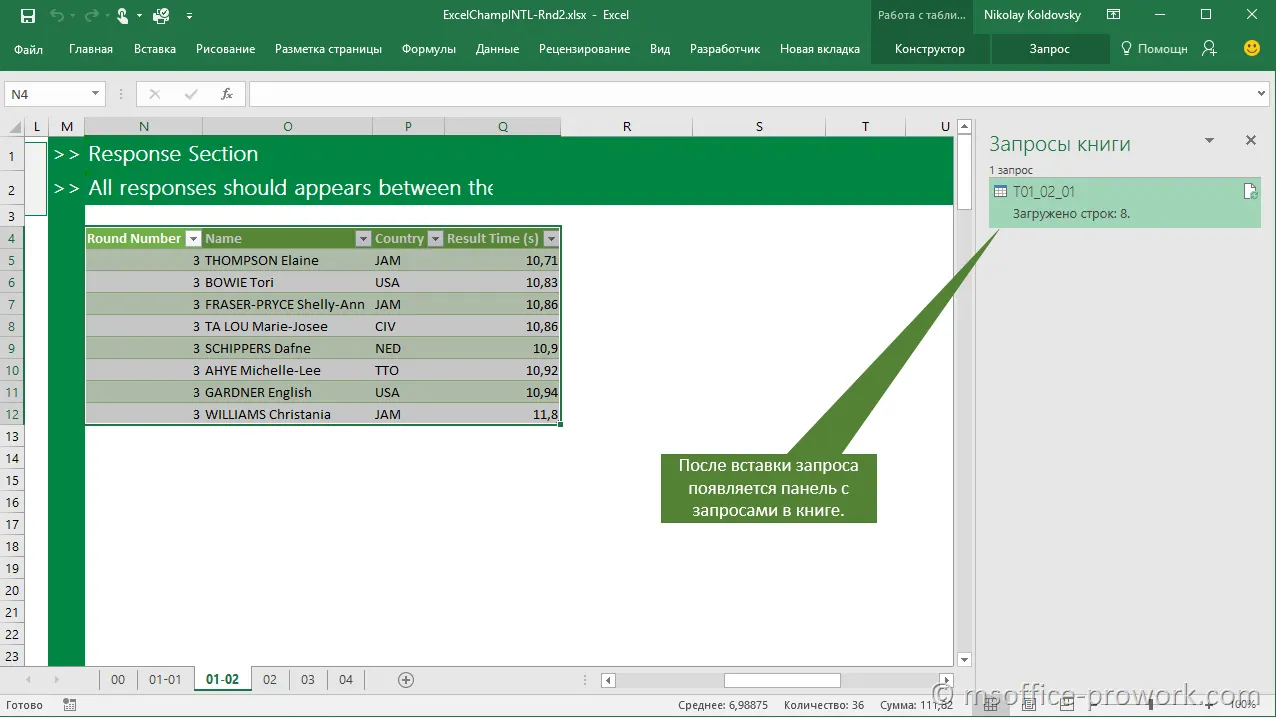
Щоб додати результати забігів у другому та першому раундах, нам потрібно до існуючого запиту додати ще дані двох запитів. Їх можна створити аналогічно першому, або перейти в редактор запитів і створити дві копії першого запиту. Перехід у редактор запитів можна здійснити кількома способами, один із них — через додаткову вкладку «Запит».
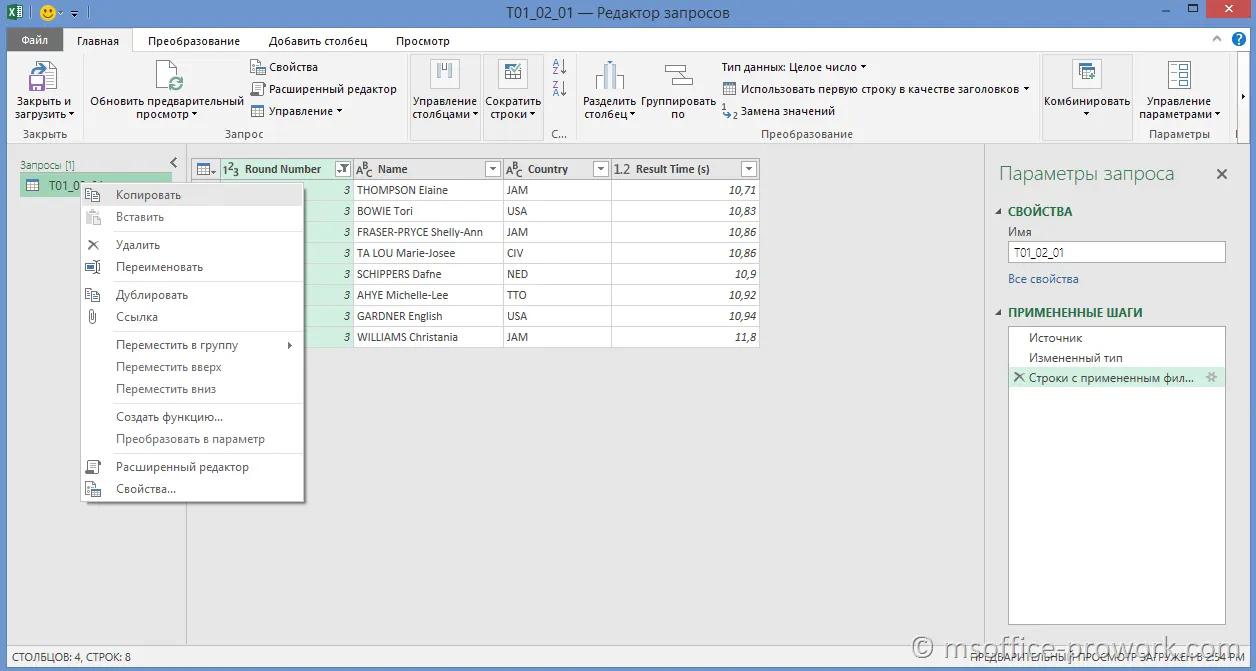
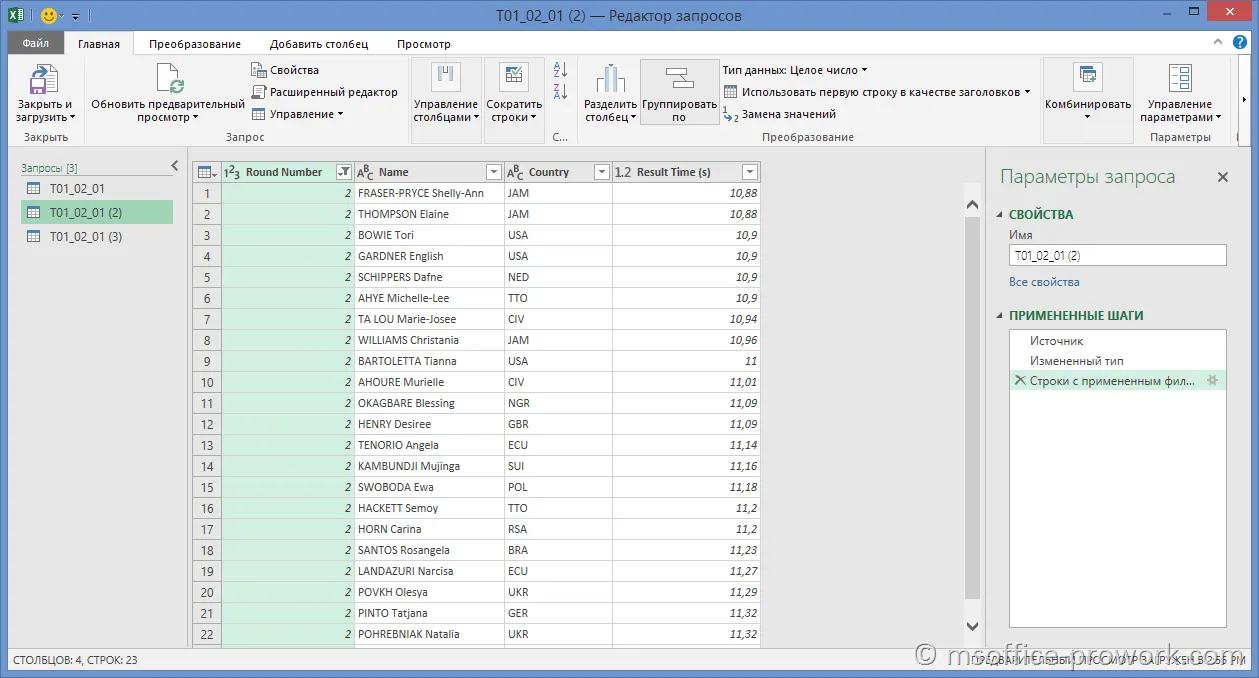
За допомогою контекстного меню двічі копіюємо існуючий запит і відфільтровуємо отримані запити по другому та першому раундах відповідно.
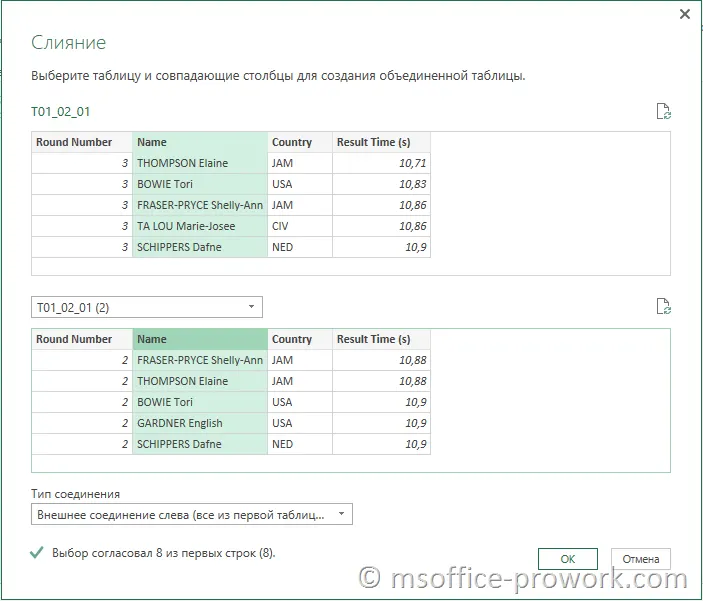
Далі вибираємо перший запит і за допомогою команди «Комбінувати/ Злиття запитів» по черзі додаємо в нього результати з копій запитів, вибираючи унікальний стовпець для ідентифікації «Name» (цю операцію слід виконати двічі).
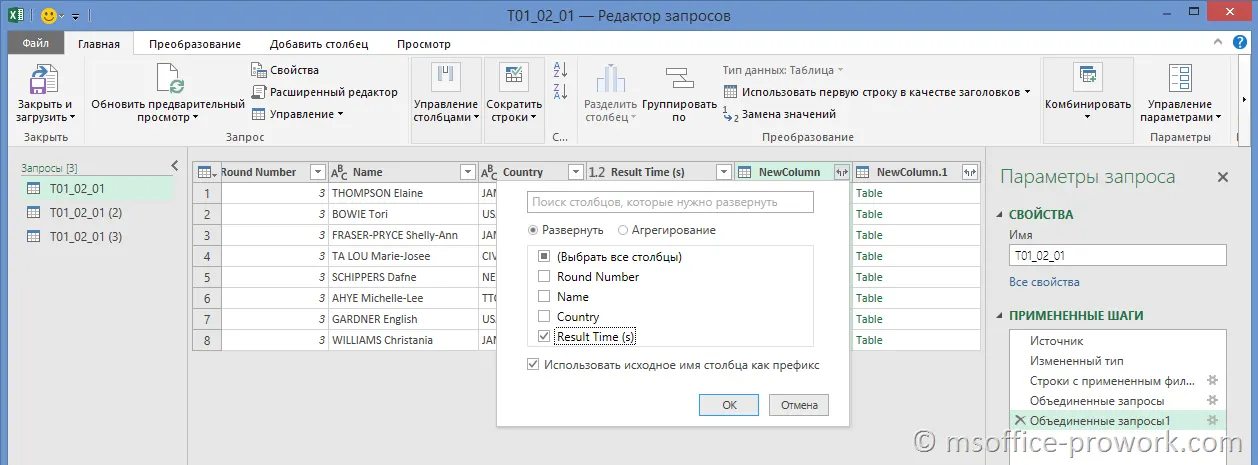
У результаті отримуємо два нових стовпці; натискаючи на кнопку у верхній частині заголовка кожного з них, можна вибрати, які поле/поля слід відобразити. У нашому випадку потрібно в обох випадках відобразити поле «Result Time», яке показуватиме результати забігів у другому і першому раундах для бігунів, які завершили третій раунд.
Можна також перейменувати заголовки отриманих стовпців.
Залишилось лише виконати сортування — це можна зробити як у самому запиті, так і вже після вивантаження. Відсортуємо результат у редакторі запитів.
Все — закриваємо запит, він автоматично завантажиться. Також у нашій книзі з'являються два додаткові аркуші зі другим і третім запитом, їх можна просто видалити. Не забуваємо насолодитися кінцевим результатом.
Всі матеріали по #ExcelWorldChamp на сайті.